摘要
- 兩件事:(A)在訊息/鍵盤裡做原生 Memoji,或(B)用清晰臉部照片線上做成 Memoji 風格 靜圖。
- 原生路徑: 蘋果文件寫的是在訊息裡建立——撰寫 → 加號 → Memoji → 新增 Memoji——再調五官後點完成(Apple Support HT111115;iPhone 使用手冊)。
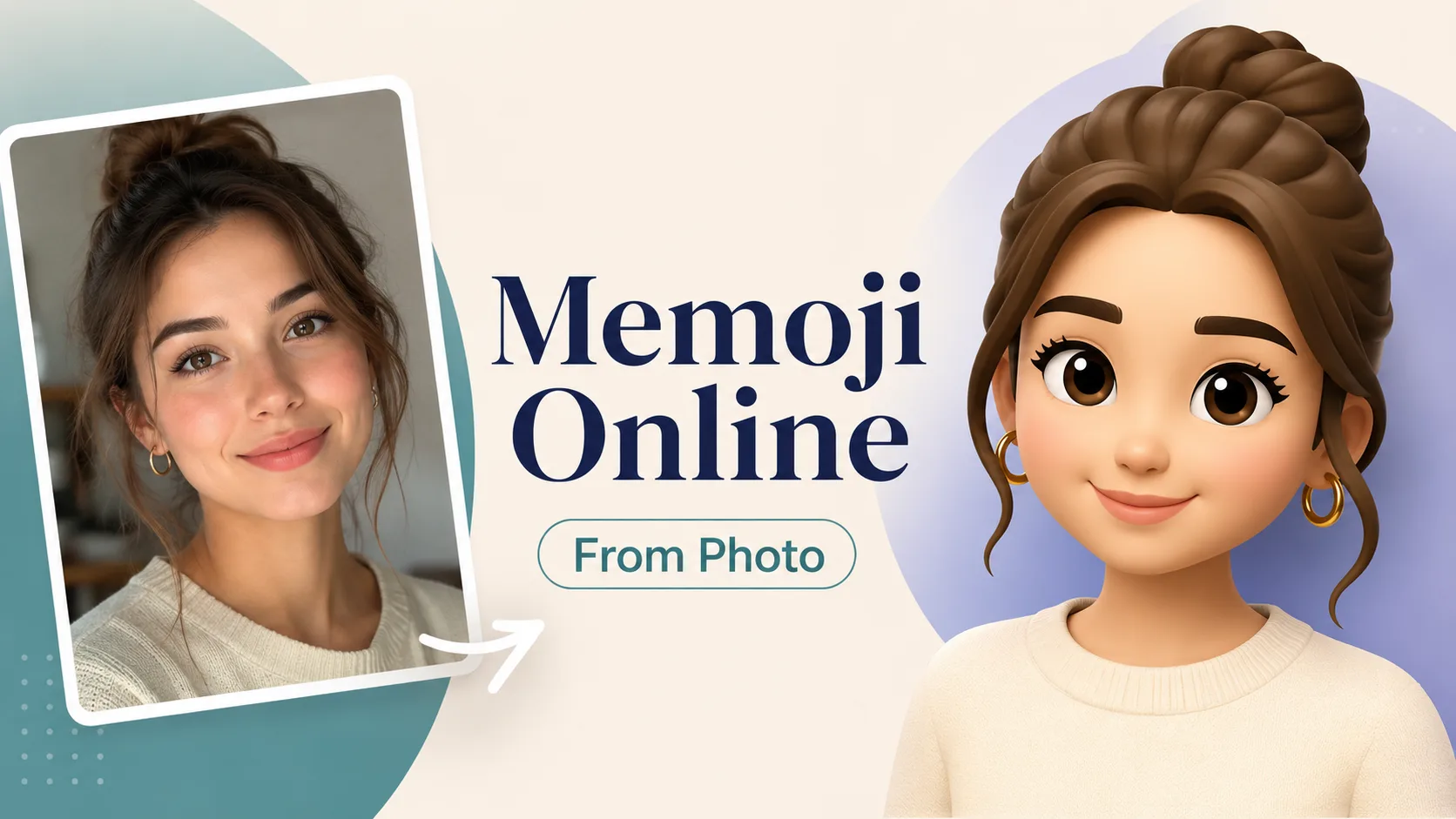
- 線上路徑(本站): 開啟 Memoji Creator → 上傳正臉照 → 生成 → 下載。可選文字只用來補眼鏡、髮型、氛圍等細節。
- 裝置分界: iOS 13 之後 Memoji 貼圖覆蓋面更廣;完整 動畫 Memoji 仍需相容的 iPhone/iPad Pro(Apple Support;無 Face ID 也能用貼圖的背景:Cult of Mac)。
- Genmoji 是另一回事: Apple Intelligence 的 Genmoji 是獨立的自訂表情功能(Apple Support Genmoji;Apple Newsroom)。不要把本站靜圖當成 Genmoji。
重點
- 主要入口: 線上 Memoji Creator——照片進,柔和 3D Memoji 風格半身像出(在該頁開啟生成器)。
- 原生建立在蘋果 App 內免費,但是 手動特徵編輯器,不是「傳一張自拍就能直接用」。
- 帶動畫的臉部 Memoji/FaceTime 需要 相容裝置;貼圖是更多機型上的輕量路徑。
- 跨裝置同步原生 Memoji(相容蘋果硬體)需要同一個 Apple 帳號、雙重認證與 iCloud 雲碟,見蘋果 Memoji 說明(HT111115;雙重認證概覽)。
- 本站效果 會忽略來源照片裡印上去的文字,專注臉部(固定「照片 → Memoji」預設的產品事實)。
- 次入口: 若你已熟悉產品,可用首頁生成器(
/zh-tw/#tool-generator)。
蘋果原生 vs 網頁 AI(30 秒選型)
| 面向 | 蘋果原生 Memoji | Memoji Generator(網頁 AI) | | --- | --- | --- | | 路徑 | 訊息/鍵盤/設定個人檔案流程(Support;Pocket-lint 摘要) | 本站瀏覽器 Memoji Creator | | 輸入 | 手動滑桿:膚色、髮型、眼睛、體型、眼鏡等(App Store 操作故事) | 清晰臉部照片 + 可選的簡短願望清單 | | 輸出 | 系統 Memoji + 貼圖包;相容硬體上可帶動畫 | Apple 風格 3D Memoji 觀感靜圖(可下載) | | 能否裝進訊息當系統 Memoji? | 能(在蘋果生態內) | 不能 | | 沒有 iPhone 也能用? | 不能 | 能(任何現代瀏覽器) | | 更適合… | 你主要用 iMessage/FaceTime,要官方貼圖 | 你想用自拍快速做頭像或社群配圖 |
蘋果自己也把 Memoji、貼圖和較新的 Genmoji 分開(WWDC24 Genmoji 專題)。名字分清,工具才選對。
路徑 A — 蘋果原生 Memoji(精簡官方版)
當你真正目標是訊息裡的貼圖(或支援裝置上的動畫 Memoji)時走這條。濃縮自蘋果公開步驟——不是 設定百科全書:
- 開啟 訊息,開始或進入對話。
- 點 加號 按鈕。
- 滑動瀏覽並開啟 Memoji。
- 滑到 新增 Memoji。
- 自訂特徵(膚色、髮型、眼睛,以及蘋果編輯器裡的其餘選項)。
- 點 完成。
你的 Memoji 會變成 貼圖包,可在訊息、郵件及部分第三方 App 的鍵盤裡使用(Apple Support;鍵盤路徑:加入 emoji、Memoji 和貼圖)。也可按 iPhone 使用手冊 在訊息流程裡建立並傳送 Memoji。
動畫 Memoji/FaceTime: 同一支援頁寫明需「相容的 iPhone 或 iPad Pro」——別預設以為凡是能用貼圖的手機都能跑完整臉部追蹤。
若你的唯一目標是「把設定裡每個開關都教一遍」,到此停住,繼續看蘋果文件即可。若目標是 照片 → 角色、不碰蘋果編輯器,請走路徑 B。
路徑 B — 用照片線上做 Memoji(主路徑)
這就是本站承接 如何線上做 Memoji 的產品意圖:一張清晰自拍(或人像)進,一張柔和 3D 角色出。
步驟 1 — 開啟 Memoji Creator
前往 Memoji Creator,捲到生成器(#tool-generator)。優先用這個主要工具頁,而不是隨便一個空白模型表單:它已綁定固定的 照片 → Memoji 效果(柔和黏土感皮膚、大頭、簡潔卡通眼、半身像)。
若你是從首頁進來的,也可從首頁生成器(/zh-tw/#tool-generator)起步。
步驟 2 — 上傳清晰正臉照
按生成前先過一遍清單:
| 建議 | 避免 | | --- | --- | | 主要一張臉、眼睛張開 | 只有大側臉 | | 臉部光線均勻 | 強烈逆光/剪影 | | 臉在畫面裡夠大 | 群照裡小小一張臉 | | 背景盡量單純 | 畫面裡大段疊字(預設會忽略圖中文字) | | 已獲當事人同意、權屬清楚的人物照 | 用名人/路人當成「本人身分」來主張 |
步驟 3 — 可選願望,再生成並下載
可選提示詞可留空,跑乾淨的預設 Memoji 風格;或 用一行短句補眼鏡、髮型、服裝、表情。下載靜圖,用於頭像、自己設計的貼圖或社群貼文。
可複製的可選提示詞(貼在照片旁)
提示詞 A — 乾淨預設風
Keep my face recognizable. Soft smile, neat short hair if unclear, plain soft sweater, classic Apple-style Memoji proportions, even studio light, solid light gray background, bust only.提示詞 B — 眼鏡 + 酷感
Same person, slightly cooler expression, thin rectangular glasses, short textured hair, dark crewneck, soft blush cheeks, toy-like 3D Memoji look, no logos, no watermark.提示詞 C — 更亮的社群頭像
Same face identity, bigger friendly smile, longer hair with soft volume, light pink top, soft pastel studio background, oversized round head Memoji style, bust portrait only.先用 A 跑一輪;若重跑,只改 一個 變數(眼鏡、髮型或表情)。第一次別一次堆十個風格願望。
常見翻車與快速清單
| 狀況 | 可能原因 | 作法 | | --- | --- | --- | | 臉不像本人 | 側臉、重度濾鏡、遮擋 | 更正面的自拍,拿掉口罩/手 | | 「很塑膠」但不像 Memoji | 提示詞飄向皮克斯/二次元/寫實 | 提示詞留空或重用提示詞 A | | 圖上多出亂字 | 模型雜訊 | 重跑;別指望圖內文字當名字 | | 多人揉成一團 | 群照 | 裁成單一人臉 | | 太暗/發糊 | 逆光或光線不足 | 靠窗光或正面補光 |
生成前自檢
- 正臉佔畫面相當大一塊。
- 你接受這是 風格近似,不是官方蘋果素材。
- 開啟的是本站 Memoji Creator,不是第三方隨便的試用頁。
- 可選提示詞夠短(一兩個願望)。
- 不會聲稱這張 PNG 是可裝進 iMessage 的系統 Memoji。
我們知道 vs 我們不知道
我們知道
- 蘋果公開了如何 建立、傳送、做成貼圖,並在相容硬體上做成動畫 Memoji(HT111115;使用手冊;鍵盤指南)。
- Genmoji 是獨立的 Apple Intelligence 表情建立路徑(Support;Newsroom)。
- 本站今天承接這項工作的線上主要工具頁是 /zh-tw/image/memoji-creator/,綁定照片轉 Memoji 風格效果(次入口:首頁
/zh-tw/#tool-generator)。
我們不知道/不承諾
- 我們 不 提供官方蘋果 Memoji 3D 素材,也 不 提供訊息外掛。
- 我們 不 保證像生物辨識 Face ID 產品那樣像素級身分鎖定。
- 我們 不 承諾結果會在蘋果 App 裡被當成「真 Memoji」。
常見問題
沒有 iPhone 怎麼線上做 Memoji?
走瀏覽器路徑:開啟本站 Memoji Creator,上傳清晰臉部照片,生成並下載。那是 Memoji 風格 靜圖,不是蘋果安裝的系統 Memoji。
在 iPhone 上官方怎麼做 Memoji?
按蘋果的訊息流程:加號 → Memoji → 新增 Memoji → 自訂 → 完成(Apple Support)。
網頁 Memoji 和蘋果 Memoji 是同一件事嗎?
不是。網頁工具(含本站)產出的是視覺語言相近的 圖像。蘋果 Memoji 是 系統內頭像 + 貼圖體系,在相容裝置上可選動畫。
沒有 Face ID 能用 Memoji 貼圖嗎?
iOS 13 一代變更後,貼圖建立/使用已不限於僅 TrueDepth 機型;完整 動畫 Memoji 仍依賴相容硬體。見 Cult of Mac 概述 與蘋果目前的 相容說明。
線上照片轉 Memoji 用什麼照片最好?
單人正臉、光線好、眼睛看得見、臉在畫面裡夠大。避免群照裁切和重度美顏濾鏡。
一定要寫提示詞嗎?還是照片就夠?
預設風格只靠照片就夠。只有想補眼鏡、髮長、表情等細節時,再加一句可選提示詞——見上方提示詞 A–C。
結果會裝進 iMessage 當我的 Memoji 嗎?
不會。下載圖像當頭像,或自己貼成貼圖用。系統 Memoji 請用蘋果編輯器。
Memoji 和 Genmoji 有什麼差別?
Memoji 是蘋果可自訂的 3D 頭像系統。Genmoji 是 Apple Intelligence 依描述(及蘋果文件中相關的依照片選項)產生的自訂表情。兩者是不同功能(Genmoji Support)。
在本站該從哪裡開始?
從 Memoji Creator → 生成器 開始。第二個入口用首頁生成器 /zh-tw/#tool-generator。
關於 Maya Cho
Maya Cho 是頭像工作流程寫作者。她把照片轉頭像實驗收成簡短、誠實的流程,並撰寫 Memoji Generator 上的實作指南。