En bref
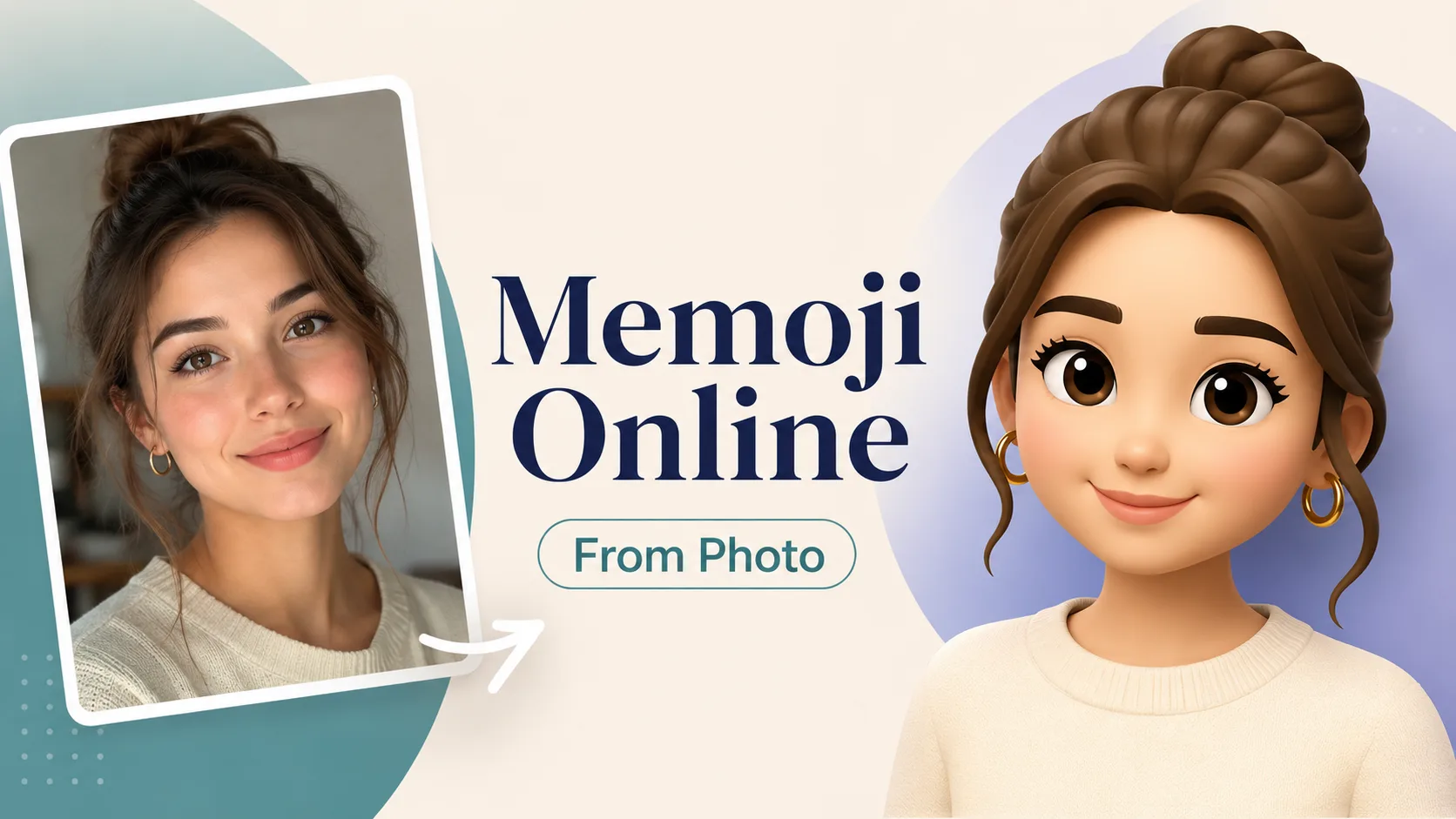
- Deux objectifs : (A) créer un Memoji natif dans Messages / clavier, ou (B) transformer une photo de visage nette en image fixe style Memoji en ligne.
- Chemin natif : Apple documente la création dans Messages — composer → Plus → Memoji → Nouveau Memoji — puis personnaliser les traits et toucher OK (Apple Support HT111115 ; guide utilisateur iPhone).
- Chemin en ligne (ce site) : ouvrir le Memoji Creator → envoyer une photo de face → générer → télécharger. Texte optionnel seulement pour les extras (lunettes, cheveux, ambiance).
- Découpage appareil : les stickers Memoji se sont élargis après iOS 13 ; le Memoji animé complet exige encore un iPhone / iPad Pro compatible (Apple Support ; contexte stickers sans Face ID : Cult of Mac).
- Genmoji est différent : Genmoji d’Apple Intelligence est une fonctionnalité d’emoji personnalisés séparée (Apple Support Genmoji ; Apple Newsroom). Ne traitez pas les images fixes de ce site comme des Genmoji.
Points clés
- Point d’entrée principal : Memoji Creator en ligne — photo en entrée, buste 3D doux style Memoji en sortie.
- La création native est gratuite dans les apps Apple, mais c’est un éditeur de traits manuel, pas « envoyer un selfie et c’est parti ».
- Memoji animé / FaceTime nécessite un appareil compatible ; les stickers sont le chemin plus léger sur davantage de téléphones.
- Memoji natif multi-appareils sur du matériel Apple compatible exige le même compte Apple, l’authentification à deux facteurs et iCloud Drive selon l’aide Memoji d’Apple (HT111115 ; aperçu 2FA).
- L’effet de ce site ignore le texte peint dans la photo source et se concentre sur le visage (fait produit du préréglage fixe Photo → Memoji).
- Entrée secondaire : générateur d’accueil sur /fr/#tool-generator si vous connaissez déjà le produit.
Apple natif vs IA web (choisir en 30 secondes)
| Critère | Memoji natif Apple | Memoji Generator (IA web) | | --- | --- | --- | | Chemin | Messages / clavier / profil Réglages (Support ; résumé Pocket-lint) | Navigateur Memoji Creator | | Entrée | Curseurs manuels : peau, cheveux, yeux, corps, lunettes, etc. (story Memoji App Store) | Photo de visage nette + courte liste de souhaits optionnelle | | Sortie | Memoji système + lot de stickers ; animation optionnelle sur matériel compatible | Image fixe en look Memoji 3D style Apple (téléchargeable) | | Installer dans Messages comme Memoji système ? | Oui (sur Apple) | Non | | Fonctionne sans iPhone ? | Non | Oui (tout navigateur moderne) | | Idéal quand… | Vous vivez dans iMessage / FaceTime et voulez des stickers officiels | Vous voulez un avatar de profil ou un visuel social à partir d’un selfie, vite |
La pile d’Apple sépare aussi Memoji, stickers et les couches plus récentes Genmoji (session WWDC24 Genmoji). Gardez ces noms clairs pour choisir le bon outil.
Chemin A — Memoji natif Apple (court, officiel)
Utilisez ceci quand les stickers dans Messages (ou le Memoji animé sur un appareil pris en charge) sont le vrai objectif. Condensé des étapes publiques d’Apple — pas une encyclopédie Réglages :
- Ouvrez Messages et démarrez ou ouvrez une conversation.
- Touchez le bouton Plus.
- Faites glisser / parcourez et ouvrez Memoji.
- Faites glisser jusqu’à Nouveau Memoji.
- Personnalisez les traits (teint, coiffure, yeux et le reste de l’éditeur Apple).
- Touchez OK.
Votre Memoji devient un lot de stickers utilisable depuis le clavier dans Messages, Mail et certaines apps tierces (Apple Support ; chemin clavier : Ajouter emoji, Memoji et stickers). Vous pouvez aussi créer et envoyer des Memoji depuis le flux Messages du guide utilisateur iPhone.
Memoji animé / FaceTime : suivez l’exigence Apple « iPhone ou iPad Pro compatible » sur la même page d’assistance — ne supposez pas que chaque téléphone capable de stickers gère le suivi facial complet.
Si votre seul objectif était « m’apprendre chaque bascule Réglages », arrêtez-vous ici et restez sur la doc Apple. Si votre objectif est photo → personnage sans éditeur Apple, allez au Chemin B.
Chemin B — Créer un Memoji en ligne à partir d’une photo (chemin principal)
C’est l’intention produit de comment créer un Memoji en ligne sur ce site : un selfie (ou portrait) net en entrée, un personnage 3D doux en sortie.
Étape 1 — Ouvrir le Memoji Creator
Allez sur le Memoji Creator et descendez jusqu’au générateur (#tool-generator). Préférez cette page monétisable à un formulaire modèle aléatoire : elle est déjà liée à l’effet fixe Photo → Memoji (peau type argile douce, tête surdimensionnée, yeux cartoon simples, portrait buste).
Vous pouvez aussi partir du générateur de la page d’accueil si c’est là que vous avez atterri.
Étape 2 — Envoyer une photo nette, de face
Liste de contrôle avant de lancer la génération :
| À faire | À éviter | | --- | --- | | Un visage principal, yeux ouverts | Profil de côté marqué seulement | | Éclairage uniforme sur le visage | Contre-jour dur / silhouette | | Visage assez grand dans le cadre | Petit visage dans une foule | | Fond simple si possible | Superpositions de texte chargées (le texte dans la photo est ignoré par le préréglage) | | Photo avec droits clairs de personnes qui ont consenti | Célébrités / inconnus comme revendication d’identité |
Étape 3 — Souhaits optionnels, puis générer et télécharger
Laissez le texte optionnel vide pour un passage style Memoji par défaut propre, ou ajoutez une courte ligne pour lunettes, cheveux, vêtements ou expression. Téléchargez l’image fixe pour profils, stickers que vous créez vous-même, ou posts sociaux.
Textes optionnels copiables (collez à côté de votre photo)
Texte A — rendu par défaut propre
Keep my face recognizable. Soft smile, neat short hair if unclear, plain soft sweater, classic Apple-style Memoji proportions, even studio light, solid light gray background, bust only.Texte B — lunettes + ambiance cool
Same person, slightly cooler expression, thin rectangular glasses, short textured hair, dark crewneck, soft blush cheeks, toy-like 3D Memoji look, no logos, no watermark.Texte C — avatar social plus lumineux
Same face identity, bigger friendly smile, longer hair with soft volume, light pink top, soft pastel studio background, oversized round head Memoji style, bust portrait only.Lancez une fois avec A, puis changez une variable (lunettes, cheveux, expression) si vous regénérez. N’empilez pas dix souhaits de style au premier essai.
Modes d’échec et liste de contrôle rapide
| Symptôme | Cause probable | Correctif | | --- | --- | --- | | Le visage ressemble à quelqu’un d’autre | Angle de côté, filtres lourds, visage partiellement masqué | Selfie plus droit, retirer masque ou main | | « Plastique » mais pas Memoji | Texte dérivé vers Pixar / anime / réalisme | Laisser le texte vide ou réutiliser le texte A | | Texte aléatoire en trop sur l’image | Bruit du modèle | Relancer ; ne jamais compter sur du lettrage dans l’image pour des noms | | Plusieurs personnes fusionnées | Photo de groupe | Recadrer sur un seul visage | | Trop sombre / boueux | Contre-jour ou faible lumière | Lumière de fenêtre ou éclairage frontal |
Liste de contrôle avant de générer
- Le visage de face remplit une grande partie du cadre.
- Vous acceptez une approximation de style, pas un fichier Apple officiel.
- Vous avez ouvert Memoji Creator, pas un bac à sable tiers.
- Le texte optionnel est court (un ou deux souhaits).
- Vous ne prétendrez pas que le PNG est un Memoji système pour installation iMessage.
Ce que nous savons vs ce que nous ne faisons pas
Ce que nous savons
- Apple publie comment créer, envoyer, transformer en stickers et (sur matériel compatible) animer des Memoji (HT111115 ; guide utilisateur ; guide clavier).
- Genmoji est un chemin séparé de création d’emoji Apple Intelligence (Support ; Newsroom).
- La page monétisable active de Memoji Generator pour ce besoin aujourd’hui est /fr/image/memoji-creator/ avec un effet photo → style Memoji.
Ce que nous ne faisons pas
- Nous ne livrons pas d’assets 3D Memoji officiels Apple ni de plugins Messages.
- Nous ne garantissons pas un verrou d’identité au pixel près comme un produit biométrique Face ID.
- Nous ne promettons pas que les résultats passeront pour de « vrais Memoji » dans les apps Apple.
Questions fréquentes
Comment créer un Memoji en ligne sans iPhone ?
Utilisez un parcours navigateur : ouvrez le Memoji Creator, envoyez une photo de visage nette, générez et téléchargez. C’est une image fixe style Memoji, pas un Memoji système installé par Apple.
Comment créer un Memoji sur iPhone de façon officielle ?
Suivez le flux Messages d’Apple : Plus → Memoji → Nouveau Memoji → personnaliser → OK (Apple Support).
Un Memoji web est-il la même chose qu’un Memoji Apple ?
Non. Les outils web (y compris ce site) produisent des images dans un langage visuel similaire. Le Memoji Apple est un avatar + système de stickers dans le système d’exploitation avec animation optionnelle sur appareils compatibles.
Puis-je utiliser des stickers Memoji sans Face ID ?
La création et l’utilisation des stickers se sont élargies au-delà des appareils TrueDepth seuls après les changements de l’ère iOS 13 ; le Memoji animé complet dépend encore du matériel compatible. Voir l’aperçu de Cult of Mac plus les notes de compatibilité actuelles d’Apple.
Quelle photo fonctionne le mieux pour photo → Memoji en ligne ?
Un seul visage de face, bonne lumière, yeux visibles, visage grand dans le cadre. Évitez les recadrages de groupe et les filtres beauté lourds.
Ai-je besoin d’un texte d’invite, ou la photo suffit-elle ?
La photo seule suffit pour le style par défaut. Ajoutez un court texte optionnel seulement pour les extras (lunettes, longueur de cheveux, expression) — voir les textes A–C ci-dessus.
Le résultat ira-t-il dans iMessage comme mon Memoji ?
Non. Téléchargez l’image pour les profils ou des stickers que vous placez vous-même. Pour un Memoji système, utilisez l’éditeur Apple.
Quelle est la différence entre Memoji et Genmoji ?
Memoji est le système d’avatar 3D personnalisable d’Apple. Genmoji est l’emoji personnalisé Apple Intelligence à partir de descriptions (et d’options basées sur la photo documentées par Apple). Ce sont des fonctionnalités différentes (Support Genmoji).
Où dois-je commencer sur ce site ?
Commencez par Memoji Creator → générateur. Pour une seconde entrée rapide, utilisez la page d’accueil /fr/#tool-generator.
À propos de Maya Cho
Maya Cho est rédactrice de workflows d’avatars. Elle transforme les expériences photo → avatar en parcours courts et honnêtes, et rédige les guides pratiques sur Memoji Generator.