요약
- 일 두 가지: (A) 메시지/키보드에서 기본 Memoji를 만들거나, (B) 선명한 얼굴 사진을 Memoji 스타일 정지 이미지로 온라인 변환.
- 기본 경로: Apple은 메시지에서 생성—작성 → 플러스 → Memoji → 새 Memoji—특징 조정 후 완료(Apple Support HT111115; iPhone 사용 설명서).
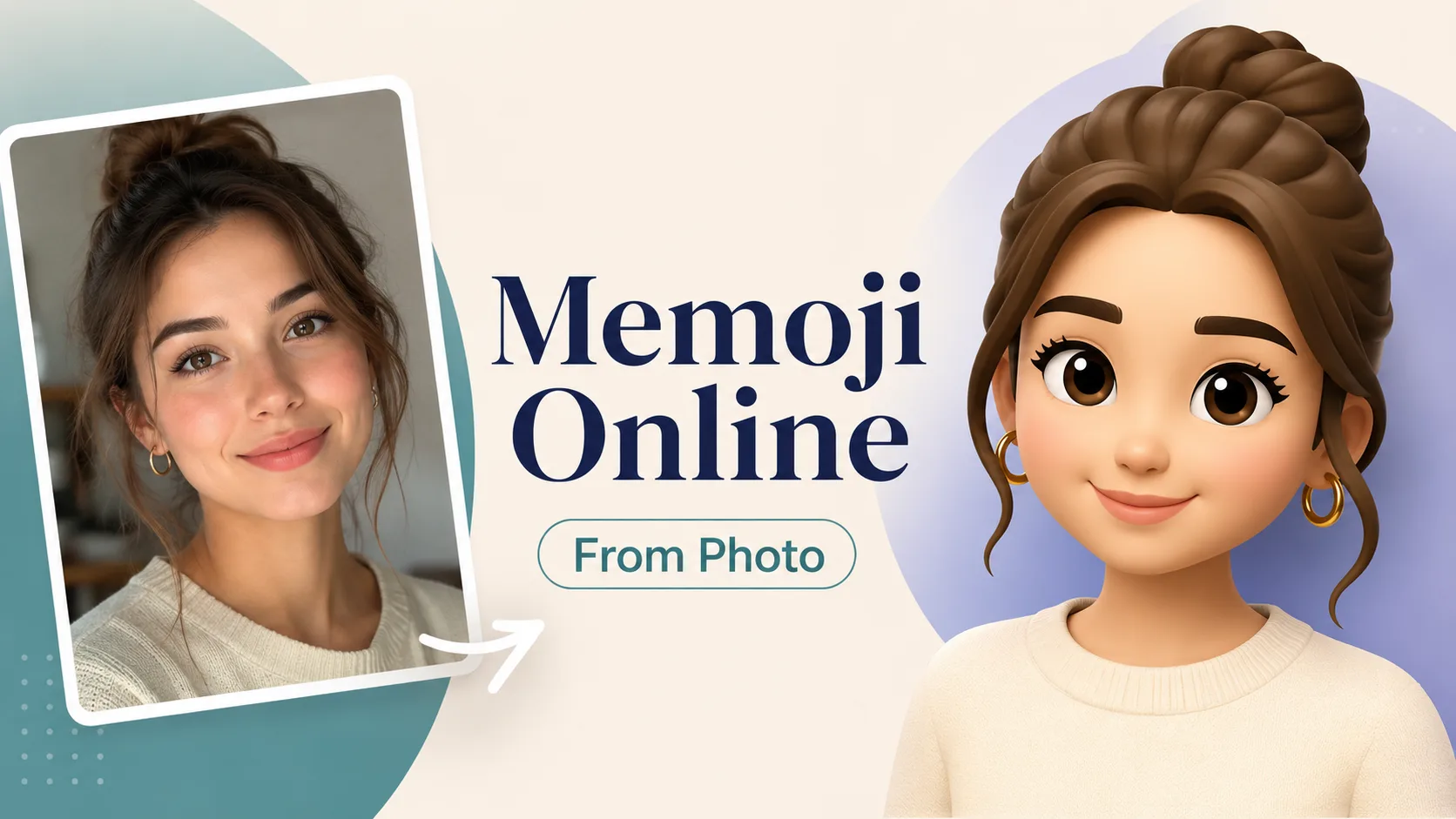
- 온라인 경로(이 사이트): Memoji Creator 열기 → 정면 사진 업로드 → 생성 → 다운로드. 안경·머리·분위기 등 짧은 선택 텍스트만.
- 기기 분기: Memoji 스티커는 iOS 13 이후 더 넓게 사용 가능. 풀 애니메이션 Memoji는 호환 iPhone / iPad Pro 필요(Apple Support; Face ID 없이 스티커 배경: Cult of Mac).
- Genmoji는 다름: Apple Intelligence Genmoji는 별도 커스텀 이모지 기능(Apple Support Genmoji; Apple Newsroom). 이 사이트의 정지 이미지를 Genmoji로 취급하지 마세요.
핵심 요약
- 주 전환: 온라인 Memoji Creator—사진 입력, 부드러운 3D Memoji 스타일 반신상 출력.
- 기본 생성은 Apple 앱 안에서 무료지만 수동 특징 편집기이며 ‘셀카 한 장으로 바로 완성’이 아닙니다.
- 애니메이션 얼굴 Memoji / FaceTime은 호환 기기가 필요합니다. 더 많은 폰에서는 스티커가 가벼운 길입니다.
- 호환 Apple 하드웨어 간 기본 Memoji는 동일 Apple 계정, 이중 인증, iCloud 드라이브가 필요합니다(HT111115; 이중 인증 개요).
- 이 사이트 효과는 원본 사진에 박힌 글자를 무시하고 얼굴에 집중합니다(고정 ‘사진 → Memoji’ 프리셋의 제품 사실).
- 보조 입구: 제품을 이미 알면 홈페이지 /ko/#tool-generator.
Apple 기본 vs 웹 AI (30초 선택)
| 차원 | Apple 기본 Memoji | Memoji Generator (웹 AI) | | --- | --- | --- | | 경로 | 메시지 / 키보드 / 설정 프로필 흐름(Support; Pocket-lint 요약) | 브라우저 Memoji Creator | | 입력 | 수동 슬라이더: 피부, 머리, 눈, 몸, 안경 등(App Store 사용법 스토리) | 선명한 얼굴 사진 + 선택적 짧은 보완 설명 | | 출력 | 시스템 Memoji + 스티커 팩; 호환 기기에서 선택 애니메이션 | Apple 스타일 3D Memoji 룩 정지 이미지(다운로드 가능) | | 메시지에 시스템 Memoji로 설치? | 예(Apple에서) | 아니오 | | iPhone 없이 동작? | 아니오 | 예(모던 브라우저) | | 최적인 때 | iMessage / FaceTime 중심이고 공식 스티커가 필요할 때 | 셀카로 프로필 아바타·소셜 그래픽을 빠르게 원할 때 |
Apple 스택도 Memoji, 스티커, 더 새로운 Genmoji 층을 나눕니다(WWDC24 Genmoji 세션). 이름을 바로 잡아야 도구를 맞게 고릅니다.
경로 A — Apple 기본 Memoji (짧게, 공식)
메시지 안 스티커(또는 지원 기기의 애니메이션 Memoji)가 진짜 목표일 때. Apple 공개 단계의 압축본이며 설정 백과가 아닙니다:
- 메시지를 열고 대화를 시작하거나 엽니다.
- 플러스 버튼을 탭합니다.
- 스와이프/탐색해 Memoji를 엽니다.
- 새 Memoji로 스와이프합니다.
- 특징을 맞춤 설정합니다(피부톤, 헤어스타일, 눈 등 Apple 편집기 전체).
- 완료를 탭합니다.
Memoji는 스티커 팩이 되어 메시지, 메일, 일부 서드파티 앱 키보드에서 쓸 수 있습니다(Apple Support; 키보드 경로: 이모지, Memoji, 스티커 추가). 메시지 흐름에서의 생성·전송은 iPhone 사용 설명서도 참고하세요.
애니메이션 Memoji / FaceTime: 같은 지원 페이지의 ‘호환 iPhone 또는 iPad Pro’ 조건을 따르세요. 스티커 가능 폰이 모두 풀 얼굴 추적을 한다고 가정하지 마세요.
‘설정 토글을 전부 가르쳐 줘’가 유일한 일이면 여기서 멈추고 Apple 문서에 남으세요. Apple 편집기 없이 사진 → 캐릭터가 일이면 경로 B로.
경로 B — 사진으로 온라인 Memoji 만들기 (본 경로)
이 사이트에서 말하는 온라인으로 Memoji 만들기의 제품 의도: 선명한 셀카(또는 인물 사진) 한 장 입력, 부드러운 3D 캐릭터 한 장 출력.
1단계 — Memoji Creator 열기
Memoji Creator로 가 생성기(#tool-generator)까지 스크롤하세요. 아무 빈 모델 입력란보다 이 전환 페이지를 우선: 고정 사진 → Memoji 효과(부드러운 점토 피부, 큰 머리, 단순한 만화 눈, 반신 초상)에 이미 묶여 있습니다.
홈에 도착했다면 생성기에서 시작할 수도 있습니다.
2단계 — 선명한 정면 사진 업로드
생성 전 체크리스트:
| 할 일 | 피할 일 | | --- | --- | | 주 얼굴 하나, 눈 뜸 | 강한 측면만 | | 얼굴에 고른 조명 | 강한 역광 / 실루엣 | | 프레임에서 얼굴이 큼 | 군중 속 작은 얼굴 | | 가능하면 단순 배경 | 복잡한 텍스트 오버레이(사진 속 글자는 프리셋이 무시) | | 동의한 본인의, 권리가 명확한 사진 | 유명인 / 낯선 사람을 신원으로 주장 |
3단계 — 선택 보완 설명, 생성, 다운로드
선택 설명을 비워 기본 Memoji 스타일로 돌리거나, 또는 안경·머리·옷·표정을 한 줄 추가하세요. 정지 이미지를 프로필, 직접 만든 스티커, 소셜에 쓰세요.
복붙 가능 선택 프롬프트 (사진 옆에 붙여 넣기)
프롬프트 A — 깔끔한 기본 룩
Keep my face recognizable. Soft smile, neat short hair if unclear, plain soft sweater, classic Apple-style Memoji proportions, even studio light, solid light gray background, bust only.프롬프트 B — 안경 + 쿨한 분위기
Same person, slightly cooler expression, thin rectangular glasses, short textured hair, dark crewneck, soft blush cheeks, toy-like 3D Memoji look, no logos, no watermark.프롬프트 C — 밝은 소셜 아바타
Same face identity, bigger friendly smile, longer hair with soft volume, light pink top, soft pastel studio background, oversized round head Memoji style, bust portrait only.먼저 A로 한 번. 다시 돌릴 때는 변수 하나만 바꾸세요(안경, 머리, 표정). 첫 시도에 스타일 요청을 열 개 쌓지 마세요.
실패 패턴과 빠른 체크리스트
| 증상 | 가능 원인 | 해결 | | --- | --- | --- | | 다른 사람처럼 보임 | 측면 각도, 강한 필터, 가림 | 더 정면 셀카, 마스크/손 제거 | | ‘플라스틱’인데 Memoji 아님 | 설명이 픽사 / 애니 / 사실로 이탈 | 설명 비우거나 프롬프트 A 재사용 | | 이미지에 무작위 글자 | 모델 노이즈 | 재실행; 이름을 이미지 글자에 의존하지 말 것 | | 여러 사람이 섞임 | 단체 사진 | 한 얼굴로 자르기 | | 너무 어둡거나 탁함 | 역광 또는 저조도 | 창가 빛 또는 정면 보조광 |
생성 전 확인
- 정면 얼굴이 프레임의 큰 부분을 채움.
- 스타일 근사이지 공식 Apple 자산이 아님을 받아들임.
- Memoji Creator를 열었고 서드파티 체험판이 아님.
- 선택 설명이 짧음(요청 1–2개).
- PNG를 iMessage 설치용 시스템 Memoji라고 주장하지 않음.
아는 것 vs 모르는 것
아는 것
- Apple은 Memoji 생성, 전송, 스티커화, (호환 하드웨어에서) 애니메이션 방법을 공개합니다(HT111115; 사용 설명서; 키보드 가이드).
- Genmoji는 별도 Apple Intelligence 이모지 생성 경로입니다(Support; Newsroom).
- 이 작업용 이 사이트의 공개 전환 페이지는 오늘 **/image/memoji-creator/**이며 사진→Memoji 스타일 효과입니다.
모르는 것
- 공식 Apple Memoji 3D 자산이나 메시지 플러그인을 배포하지 않습니다.
- 생체 Face ID 제품처럼 픽셀 완벽 신원 잠금을 보장하지 않습니다.
- 결과가 Apple 앱 안에서 ‘진짜 Memoji’로 통할 것을 약속하지 않습니다.
자주 묻는 질문
iPhone 없이 온라인으로 Memoji 스타일을 만들려면?
브라우저 경로: Memoji Creator를 열고 선명한 얼굴 사진을 올린 뒤 생성·다운로드. 이는 Memoji 스타일 정지 이미지이며 Apple이 설치하는 시스템 Memoji가 아닙니다.
iPhone에서 공식으로 Memoji 만들려면?
Apple 메시지 흐름: 플러스 → Memoji → 새 Memoji → 맞춤 → 완료(Apple Support).
웹 Memoji가 Apple Memoji와 같나요?
아니요. 웹 도구(이 사이트 포함)는 비슷한 시각 언어의 이미지를 만듭니다. Apple Memoji는 OS 내 아바타 + 스티커 시스템이며 호환 기기에서 선택 애니메이션이 있습니다.
Face ID 없이 Memoji 스티커를 쓸 수 있나요?
iOS 13 전후 변경 이후 스티커 생성/사용은 TrueDepth 전용을 넘어 넓어졌습니다. 풀 애니메이션 Memoji는 여전히 호환 하드웨어에 달립니다. Cult of Mac 개요와 Apple 현재 호환성 메모를 보세요.
사진→Memoji 온라인에 가장 좋은 사진은?
단일 정면 얼굴, 좋은 빛, 눈 보임, 프레임에서 얼굴이 큼. 단체 자르기와 강한 뷰티 필터는 피하세요.
프롬프트가 필요한가요, 사진만으로 충분한가요?
기본 스타일이면 사진만으로 충분합니다. 안경, 머리 길이, 표정 등 추가할 때만 짧은 선택 설명—위 프롬프트 A–C.
결과가 iMessage의 내 Memoji가 되나요?
아니요. 프로필이나 직접 배치하는 스티커용으로 이미지를 다운로드하세요. 시스템 Memoji는 Apple 편집기를 쓰세요.
Memoji와 Genmoji 차이는?
Memoji는 Apple의 맞춤 3D 아바타 시스템입니다. Genmoji는 설명(및 Apple이 문서화한 관련 사진 기반 옵션)에서 만드는 Apple Intelligence 커스텀 이모지입니다. 다른 기능입니다(Genmoji Support).
이 사이트에서 어디서 시작하나요?
Memoji Creator → 생성기에서 시작하세요. 빠른 보조 입구는 홈 /ko/#tool-generator.
Maya Cho 소개
Maya Cho는 아바타 작업 흐름 작가입니다. 사진→아바타 실험을 짧고 솔직한 절차로 정리하고 Memoji Generator의 실습 가이드를 씁니다.