
사진에서 스티커 지우기 얼굴은 남기고, 가려진 곳만 다시 그립니다.
사진 속 이모지, 채팅 스티커, 말풍선을 지우고 인물은 그대로 둡니다.
내 사진
JPG / PNG / WebP지금 사진이 없나요? 예시로 먼저 해 보세요
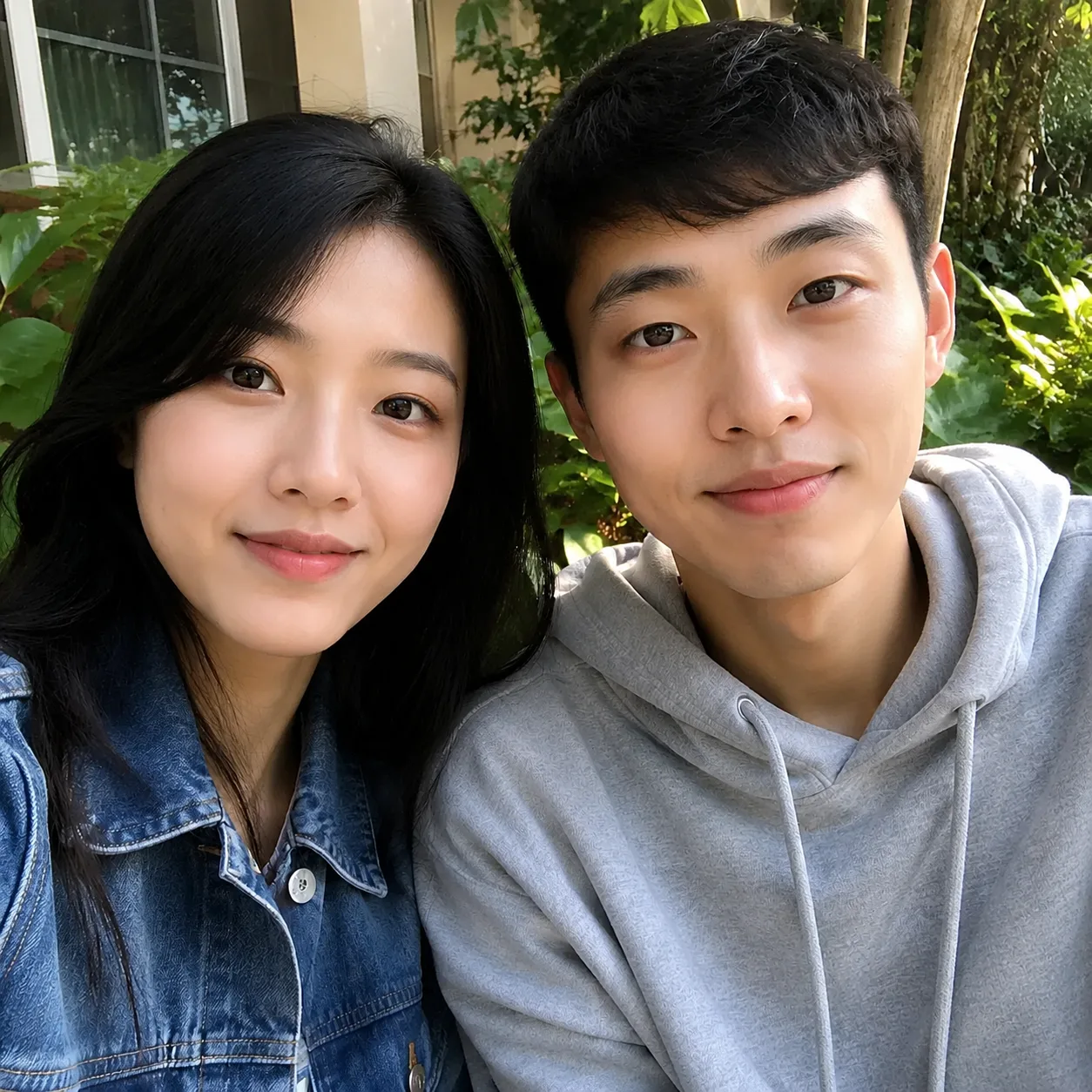
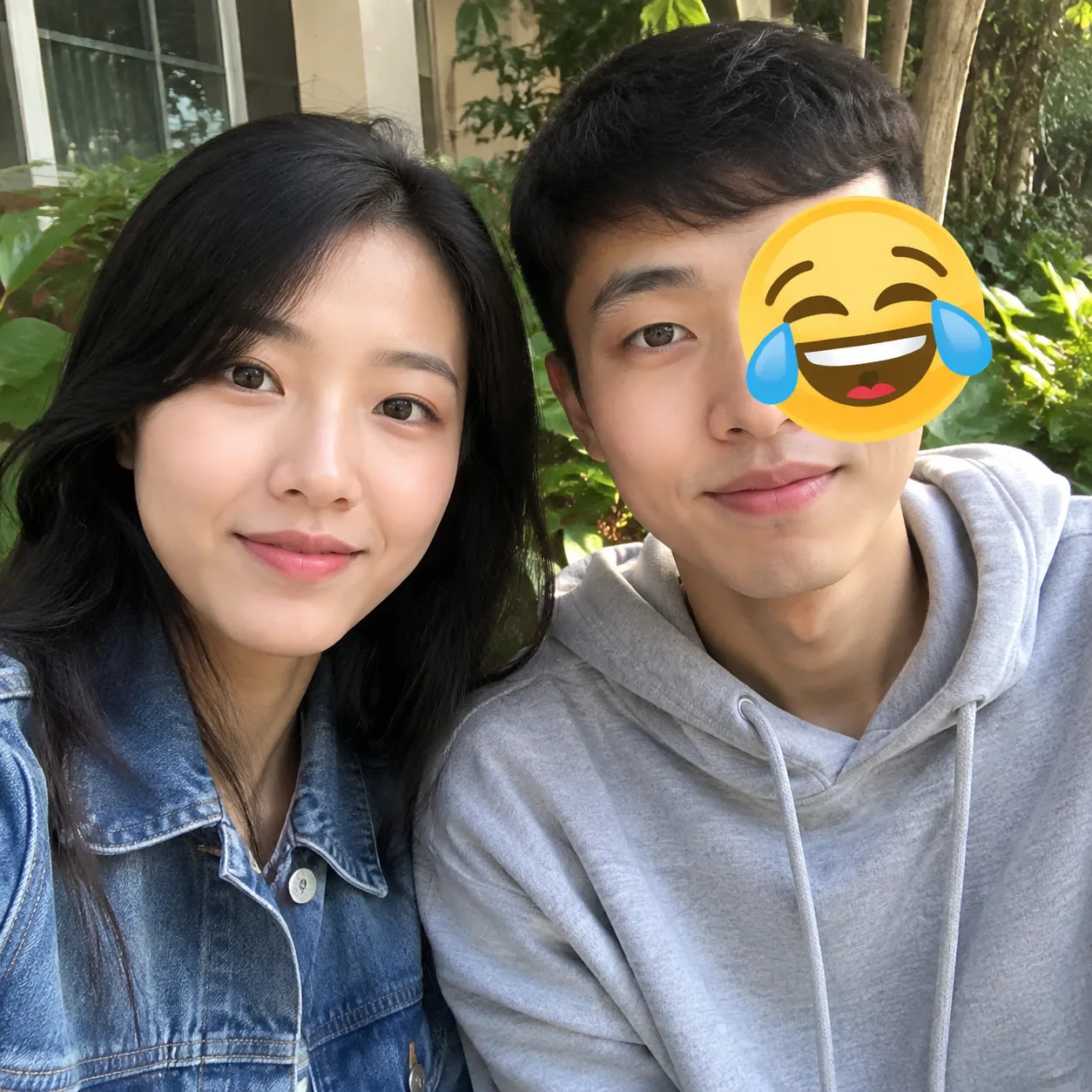
이모지, 채팅 스티커, 스크린샷 말풍선을 지운 뒤 — 가려진 부분만 다시 그립니다
셀카나 스크린샷이 이모지, 채팅 스티커, 말풍선에 가려졌을 때 사진에서 스티커 지우기를 쓰세요. 사진 한 장을 올리면 됩니다. 고정 효과가 위에 붙은 스티커를 지우고, 가려진 피부·옷·배경을 다시 그립니다. 배경 전체를 오려 내거나, 오래된 흠집을 고치거나, 사람을 미모지 캐릭터로 바꾸지 않습니다.
- 한 장 업로드로 사진에서 스티커 지우기
- 얼굴 전체를 가리지 않고 사진에서 이모지 지우기
- 채팅 스티커와 스크린샷 말풍선용이지, 일반 물체 지우개가 아닙니다
- 옆에 있던 사람은 장면에 남습니다 — 다시 그리기이지, 원본을 드러내는 일이 아닙니다
- 이미지당 3 크레딧(가입 크레딧으로 두 번을 채울 수 있습니다)
- v1에는 박스 선택 단계가 없습니다 — 프리셋이 위에 붙은 스티커를 찾아 줍니다
- 사진에서 스티커 지우기
- 사진에서 이모지 지우기
- 사진 이모지 지우기
- 사진 속 이모지 지우기
- 사진 스티커 지우기
- 채팅 스티커 지우기
- 스크린샷 말풍선 지우기
미모지 메이커 대신 사진에서 스티커 지우기를 쓰는 이유
사진에서 스티커 지우기를 찾는 사람은 이미 실제 사진을 갖고 있습니다. 위에 붙은 스티커만 지워야 올리거나 다시 쓸 수 있습니다. 고정 효과는 이모지, 채팅 스티커, 스크린샷 말풍선을 찾은 뒤 그 조각만 다시 그립니다. 인물 사진을 카툰 캐릭터로 바꾸는 일이면 미모지 크리에이터나 사진을 미모지로를 쓰세요. 위에 붙은 스티커를 지우는 일이면 여기 남으세요. 스티커 아래 픽셀은 저장된 적이 없습니다. 모델이 그럴듯한 채움을 만듭니다. 다시 그리기이지, 원본을 드러내는 일이 아닙니다.
이모지, 채팅 스티커, 말풍선 — 원본은 남기고 위에 붙은 스티커만 지움
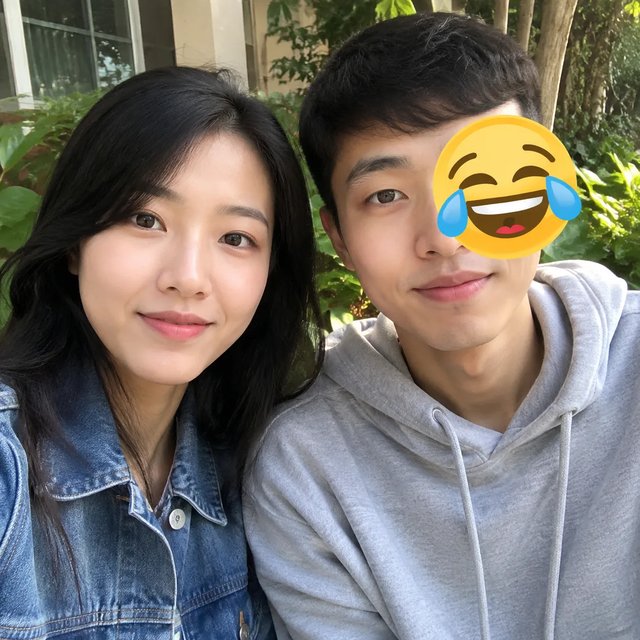
사진에서 스티커 지우기 사례 세 가지. 옆에 있던 사람은 화면에 남습니다. 위의 같은 업로드 경로로 시험하세요.
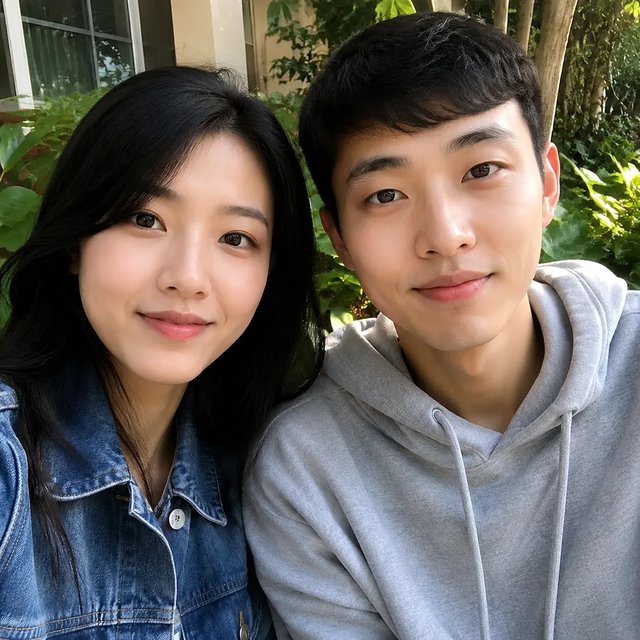
숨겨진 프리셋
숨겨진 덮개 지우기 프리셋: 이모지, 채팅 스티커, 스크린샷 말풍선을 지운 뒤 가려진 부분만 다시 그립니다. 이 프롬프트를 직접 입력하지 않습니다.
결과
사진에서 이모지 지우기 — 옆 친구는 그대로
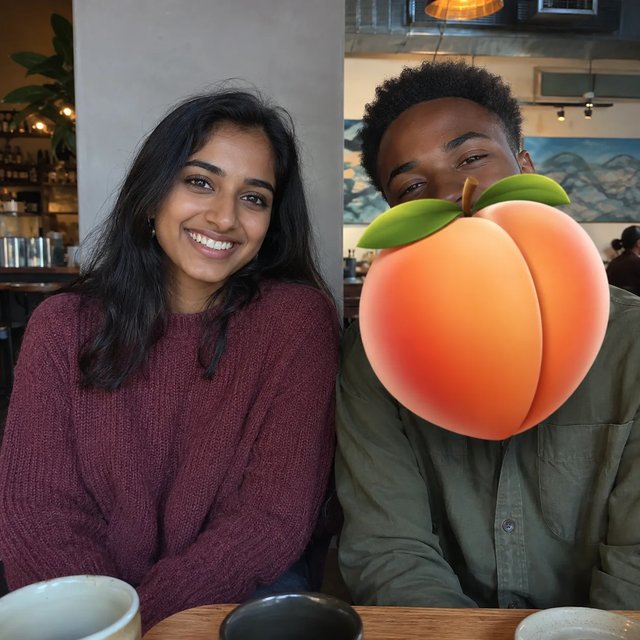
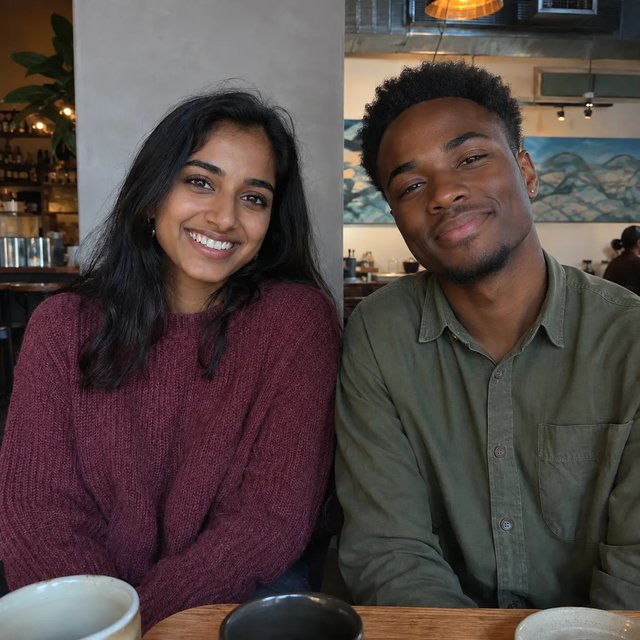
숨겨진 프리셋
숨겨진 덮개 지우기 프리셋: 이모지, 채팅 스티커, 스크린샷 말풍선을 지운 뒤 가려진 부분만 다시 그립니다. 이 프롬프트를 직접 입력하지 않습니다.
결과
채팅 스티커 지우기 — 다른 사람은 손대지 않음
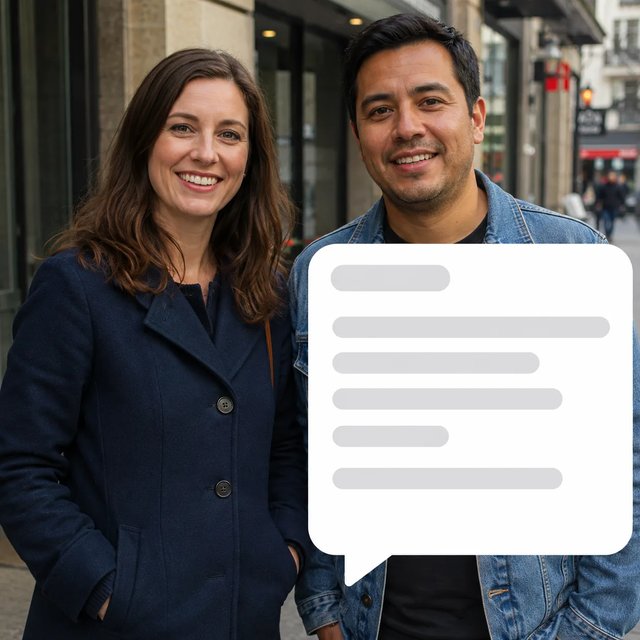
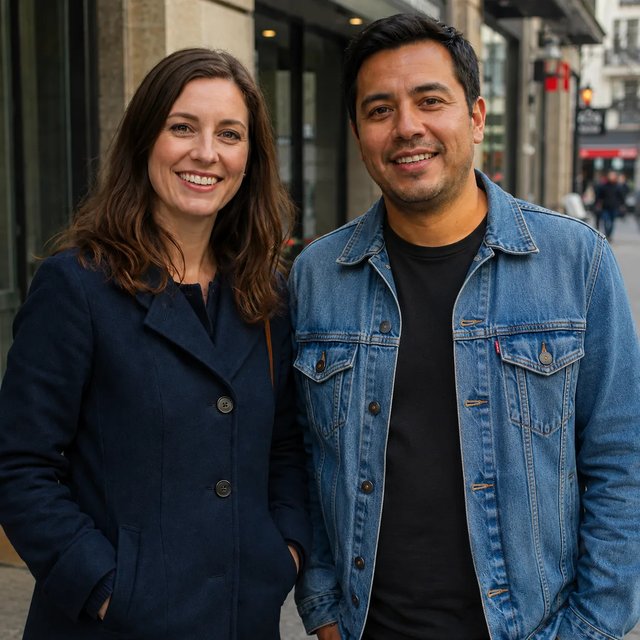
숨겨진 프리셋
숨겨진 덮개 지우기 프리셋: 이모지, 채팅 스티커, 스크린샷 말풍선을 지운 뒤 가려진 부분만 다시 그립니다. 이 프롬프트를 직접 입력하지 않습니다.
결과
스크린샷 말풍선이 사라짐 — 옆 사람은 그대로
이 사진 이모지 지우기가 맞춰 둔 가린 부분 세 가지
얼굴 이모지, 채팅 스티커, 스크린샷 말풍선. 일반 물체 제거기도, 미모지 생성기도 아닙니다.
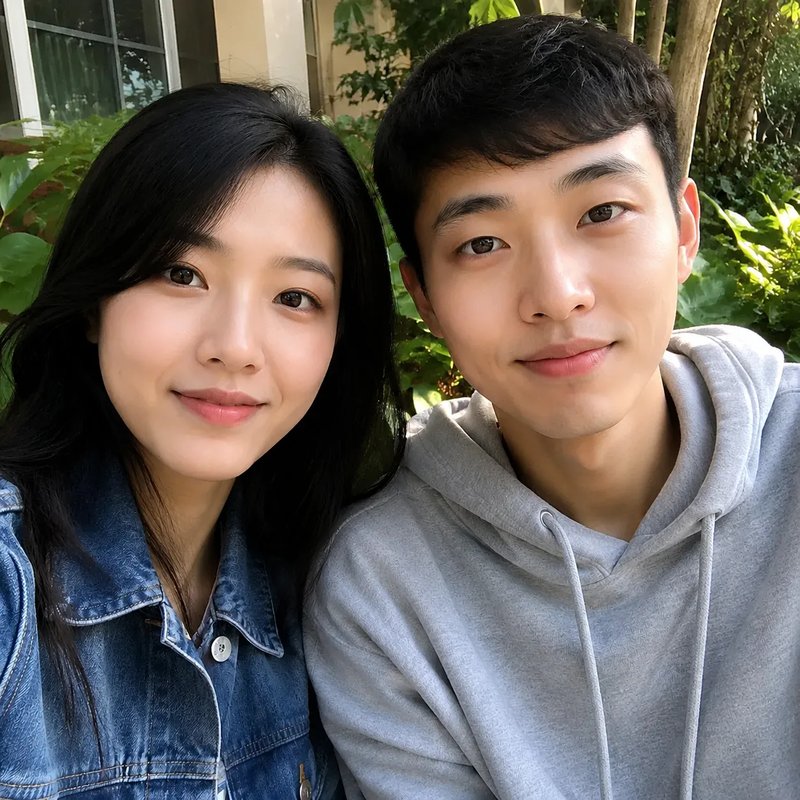
사람을 통째로 지우지 않고 사진에서 이모지 지우기
웃는 얼굴 같은 이모지가 볼, 눈, 이마에 있을 때 사진에서 이모지를 지웁니다. 머리 전체가 가려진 경우는 해당하지 않습니다. 프리셋은 숨겨진 피부를 다시 그리고, 옆에 선 친구를 포함해 셀카의 나머지는 남깁니다. 이모지가 얼굴 전체를 삼켰다면 진짜 신원 일치를 기대하지 마세요. 그 경우는 실패 사례이지 대표 예시가 아닙니다.
채팅 내보내기에서 스티커 지우기
iMessage 스타일 복숭아, 카툰, 채팅 스티커가 입·가슴·상품 위에 붙어 있을 때 사진에서 스티커를 지웁니다. 채움은 만들어 낸 픽셀이지, 스티커 아래를 드러내는 일이 아닙니다. 카페 단체 사진이나 고객 채팅 내보내기에서 스티커만 없애고 다른 사람은 그대로 둘 때 쓰세요.
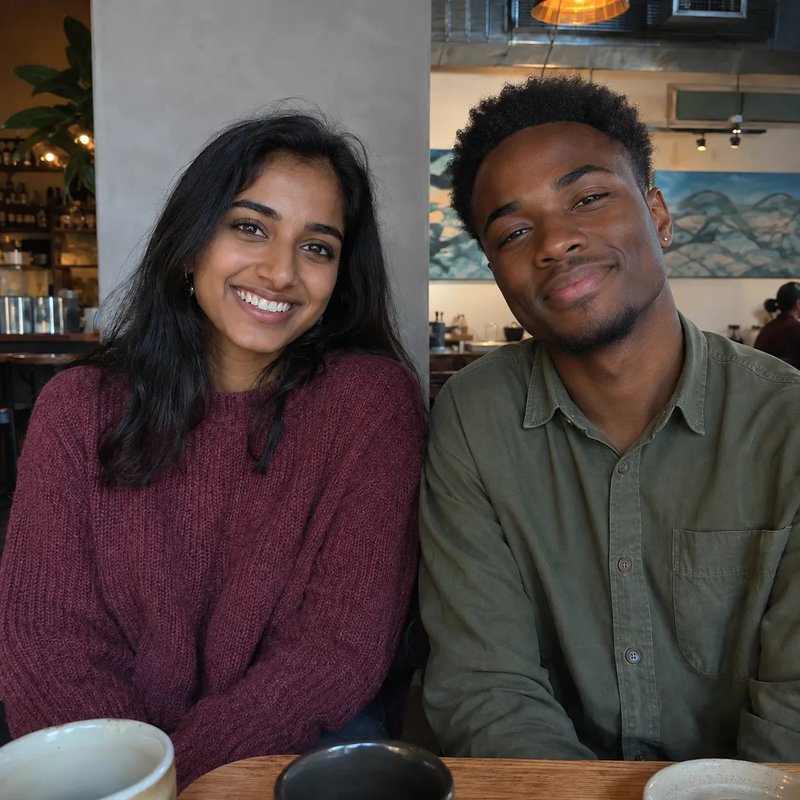
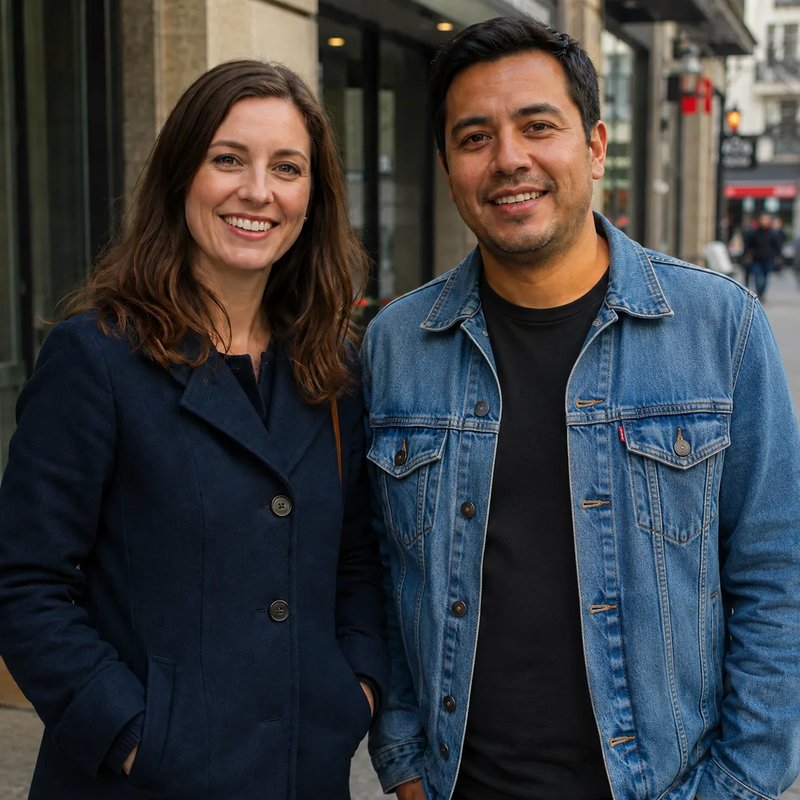
사진 속 이모지 지우기와 같은 길로 스크린샷 말풍선 지우기
스크린샷 말풍선도 스티커처럼 실제 사진 위에 올라갑니다. 사진 속 이모지 지우기와 말풍선 작업은 한 경로입니다: 업로드, 생성, 다운로드. 말풍선은 재킷·벽·거리로 다시 그려지며, 투명 PNG로 오려 내지 않습니다. 배경 제거도, 오래된 사진 복원도 아닙니다.
세 번 클릭으로 사진에서 스티커 지우기
박스 선택 없음. 프롬프트 칸 없음. 업로드, 생성, 다운로드.
- 1
가려진 사진 올리기
사진에서 스티커 지우기는 이미지 한 장으로 시작합니다: 이모지가 있는 셀카, 스티커가 있는 채팅 내보내기, 말풍선이 있는 스크린샷. 각 얼굴은 적어도 일부가 보이게 두세요.
- 2
다시 그리기 생성
생성을 클릭하세요. 숨겨진 프리셋이 이모지, 채팅 스티커, 스크린샷 말풍선을 찾습니다. v1에서는 덮개를 박스로 그리지 않습니다.
- 3
다운로드하고 다시 쓰기
다시 그린 정지 이미지를 게시물, 문의용, 이후 미모지 실행용으로 저장하세요. 1회 3 크레딧입니다. 가입 시 무료 6 크레딧으로 사진에서 스티커 지우기 두 번을 채울 수 있습니다.
복원이나 누끼보다 사진에서 스티커 지우기가 나을 때
실제 검색이 사진 속 이모지 지우기나 사진 이모지 지우기인 작업.
- 01
가려진 셀카 다시 올리기
친구가 볼을 이모지로 가렸고, 장면 전체를 카툰으로 다시 그리는 게 아니라 같은 사람들을 남기고 싶을 때 사진에서 스티커 지우기를 쓰세요.
- 02
채팅 내보내기 정리
고객지원과 커뮤니티 담당자는 얼굴이나 상품이 스티커에 가려진 채팅 스크린샷에 사진에서 스티커 지우기를 씁니다.
- 03
스크린샷 말풍선 벗기기
소셜 재편집에는 플랫폼 말풍선이 남는 경우가 많습니다. 사람을 잘라 내기보다 가려진 재킷이나 벽을 다시 그리세요.
- 04
복원과 누끼가 실패한 뒤
사진 복원은 흠집과 황변을 고칩니다. 배경 제거는 배경 전체를 떨어뜨립니다. 둘 다 사진 이모지 지우기가 아니니 이 가린 부분을 지우는 길에 남으세요.
다음: 미모지를 만들거나 이미지 작업 공간에 남기기
여기서는 덮개만 지웁니다. 캐릭터 생성은 미모지 도구에 있습니다.
Memoji Generator 가격 정책
- 30 크레딧 · 미모티콘 약 10개
- 60 크레딧 · 미모티콘 약 20개
- 150 크레딧 · 미모티콘 약 50개
- 600 크레딧 · 미모티콘 약 200개
생성 실패 시 크레딧 자동 환불 · 크레딧 팩은 소멸되지 않음
사진에서 스티커 지우기 FAQ
사진에서 스티커 지우기에 크레딧을 쓰기 전의 솔직한 답.
사진에서 스티커 지우기는 이모지, 채팅 스티커, 스크린샷 말풍선을 지운 뒤 가려진 픽셀을 다시 그려 사진을 재사용할 수 있게 합니다. 덮개 지우기이지, 미모지 생성기도 배경 누끼도 아닙니다.
프리셋은 신원, 포즈, 조명을 유지하고 지나가는 사람은 건드리지 않도록 작성되어 있습니다. 보장은 아닙니다. 덮개가 얼굴 전체를 가렸다면 다시 그리기는 만들어 낸 것이며 어긋날 수 있습니다. 각 얼굴은 일부가 보이게 두세요.
아니요. v1에는 박스 선택도 마스크 브러시도 없습니다. 사진 한 장을 올리면 숨겨진 프리셋이 이모지, 스티커, 말풍선을 찾습니다. 픽셀 단위 정밀 선택이 필요하면 이 도구는 맞지 않습니다.
아니요. 그 픽셀은 저장된 적이 없습니다. 사진에서 스티커 지우기는 가려진 조각에 그럴듯한 채움을 만듭니다 — 다시 그리기이지, 드러내기가 아닙니다. 결과를 아래에 무엇이 있었는지에 대한 법의학적 증거로 보지 마세요.
네 — 그것이 의도된 사진 이모지 지우기 경우입니다: 볼이나 눈에 기호가 있고 나머지 얼굴은 보이는 상태. 얼굴 전체 가림은 잘 맞지 않으며 대표 예시로 쓰면 안 됩니다.
처음 2회까지만 무료입니다. 1회 실행은 3 크레딧입니다. 신규 가입은 무료 6 크레딧을 받으며, 이 효과 두 번에 충분합니다. 비가입 무료 경로도, 무제한 요금제도 없습니다. 크레딧 팩은 만료되지 않습니다.
여기서 사진 속 이모지 지우기는 덮개만 찾습니다. 사진 복원은 흠집과 황변용입니다. 배경 제거는 배경 전체를 투명하게 자릅니다. 그 페이지를 사진에서 스티커 지우기 대용으로 쓰지 마세요.
아니요. 미모지 크리에이터, 미모지 메이커, 사진을 미모지로는 얼굴을 Apple 스타일 3D 캐릭터로 바꿉니다. 이 사진 이모지 지우기는 원본 사진을 유지하고 덮개 조각만 다시 그립니다.
이미 가진 가려진 사진으로 시작
사진 한 장을 올리고 이모지와 채팅 스티커를 지운 뒤, 가려진 부분을 다시 그리고 옆에 서 있던 사람은 남기세요.