Kurzfassung
- Zwei Aufgaben: (A) natives Memoji in Nachrichten / Tastatur bauen, oder (B) ein klares Gesichtsfoto online in ein Memoji-Stil-Standbild verwandeln.
- Nativer Pfad: Apple dokumentiert die Erstellung in Nachrichten — verfassen → Plus → Memoji → Neues Memoji — dann Merkmale anpassen und Fertig tippen (Apple Support HT111115; iPhone-Benutzerhandbuch).
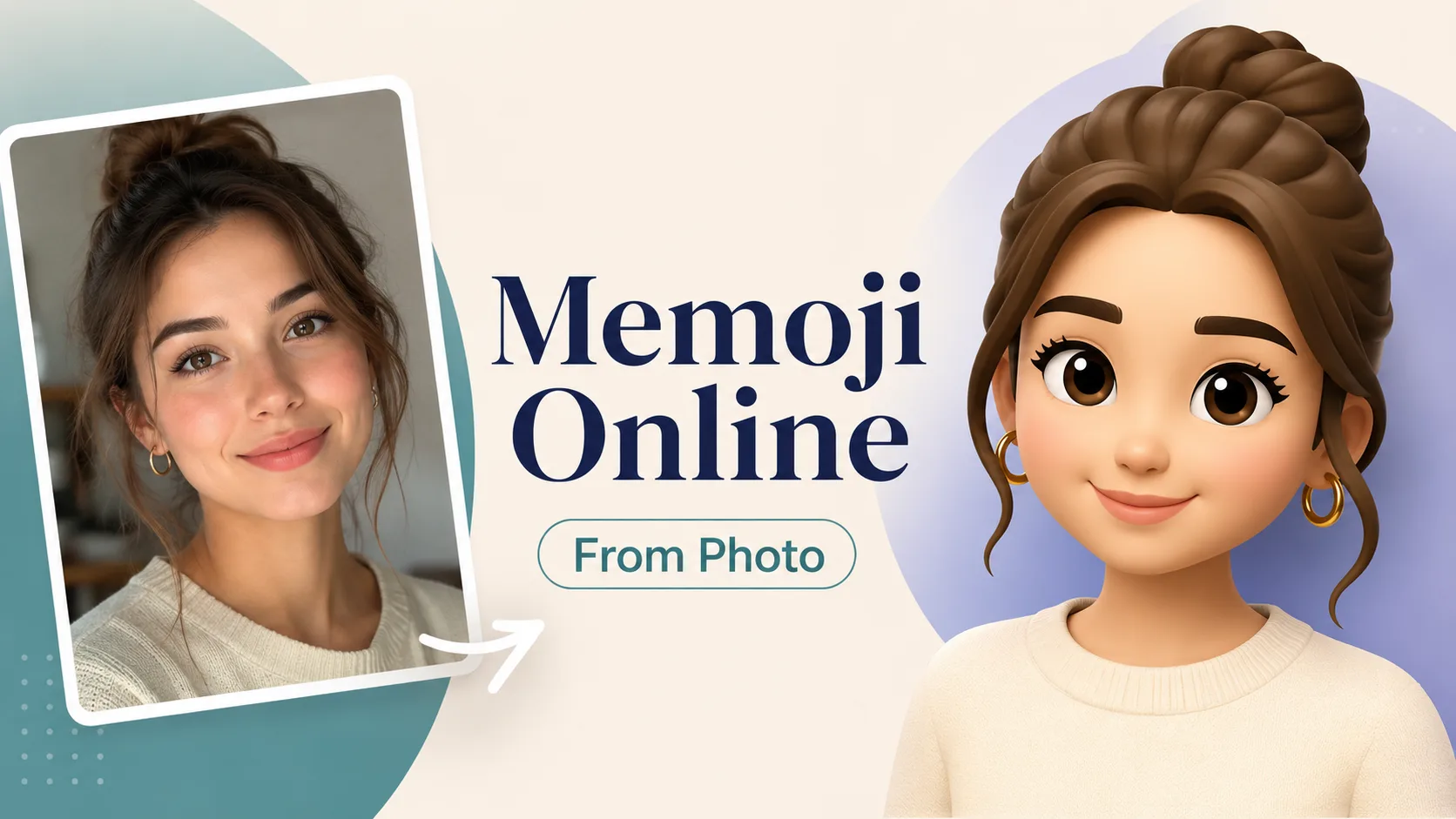
- Online-Pfad (diese Site): Memoji Creator öffnen → Frontalfoto hochladen → generieren → herunterladen. Optionaler Text nur für Extras (Brille, Haare, Stimmung).
- Geräte-Trennung: Memoji-Sticker wurden nach iOS 13 breiter verfügbar; volles animiertes Memoji braucht weiter ein kompatibles iPhone / iPad Pro (Apple Support; Hintergrund zu Stickern ohne Face ID: Cult of Mac).
- Genmoji ist anders: Apple Intelligence Genmoji ist eine separate Custom-Emoji-Funktion (Apple Support Genmoji; Apple Newsroom). Behandle die Standbilder dieser Site nicht als Genmoji.
Wichtige Punkte
- Primärer Einstieg: Memoji Creator online — Foto rein, weiche 3D-Büste im Memoji-Stil raus.
- Native Erstellung ist in Apple-Apps kostenlos, aber es ist ein manueller Merkmal-Editor, nicht „ein Selfie hochladen und fertig“.
- Animiertes Gesichts-Memoji / FaceTime braucht ein kompatibles Gerät; Sticker sind der leichtere Weg auf mehr Telefonen.
- Geräteübergreifendes natives Memoji auf kompatibler Apple-Hardware braucht denselben Apple-Account, Zwei-Faktor-Authentifizierung und iCloud Drive laut Apples Memoji-Hilfe (HT111115; 2FA-Überblick).
- Der Effekt dieser Site ignoriert Text im Quellfoto und fokussiert das Gesicht (Produktfakt des festen Foto → Memoji-Presets).
- Zweiter Einstieg: Startseiten-Generator unter /de/#tool-generator, wenn du das Produkt schon kennst.
Apple nativ vs. Web-KI (in 30 Sekunden wählen)
| Kriterium | Natives Apple-Memoji | Memoji Generator (Web-KI) | | --- | --- | --- | | Pfad | Nachrichten / Tastatur / Einstellungen-Profilflüsse (Support; Pocket-lint-Zusammenfassung) | Browser Memoji Creator | | Eingabe | Manuelle Schieberegler: Haut, Haare, Augen, Körper, Brille und mehr (App Store Memoji-Story) | Klares Gesichtsfoto + optionale kurze Wunschliste | | Ausgabe | System-Memoji + Stickerpaket; optionale Animation auf kompatibler Hardware | Standbild im Apple-Style-3D-Memoji-Look (herunterladbar) | | In Nachrichten als System-Memoji installieren? | Ja (auf Apple) | Nein | | Ohne iPhone nutzbar? | Nein | Ja (jeder moderne Browser) | | Am besten wenn… | Du in iMessage / FaceTime lebst und offizielle Sticker willst | Du schnell einen Profil-Avatar oder Social-Grafik aus einem Selfie willst |
Apples eigener Stack trennt auch Memoji, Sticker und neuere Genmoji-Schichten (WWDC24-Genmoji-Session). Halte die Namen klar, damit du das richtige Werkzeug wählst.
Pfad A — Natives Apple-Memoji (kurz, offiziell)
Nutze das, wenn Sticker in Nachrichten (oder animiertes Memoji auf einem unterstützten Gerät) das echte Ziel sind. Verdichtet aus Apples öffentlichen Schritten — kein volles Einstellungen-Lexikon:
- Öffne Nachrichten und starte oder öffne eine Konversation.
- Tippe den Plus-Button.
- Wische / browsen und öffne Memoji.
- Wische zu Neues Memoji.
- Passe Merkmale an (Hautton, Frisur, Augen und den Rest von Apples Editor).
- Tippe Fertig.
Dein Memoji wird ein Stickerpaket, das du über die Tastatur in Nachrichten, Mail und manchen Drittanbieter-Apps nutzen kannst (Apple Support; Tastatur-Pfad: Emoji, Memoji und Sticker hinzufügen). Du kannst Memoji auch im Nachrichten-Flow des iPhone-Benutzerhandbuchs erstellen und senden.
Animiertes Memoji / FaceTime: folge Apples Anforderung „kompatibles iPhone oder iPad Pro“ auf derselben Support-Seite — nimm nicht an, dass jedes stickerfähige Telefon volles Gesichtstracking kann.
Wenn dein einziges Ziel war „jeden Einstellungs-Schalter lernen“, stoppe hier und bleib bei Apples Dokumentation. Wenn dein Ziel Foto → Charakter ohne Apple-Editor ist, gehe zu Pfad B.
Pfad B — Online ein Memoji aus einem Foto machen (Hauptpfad)
Das ist die Produktabsicht von online ein Memoji erstellen auf dieser Site: ein klares Selfie (oder Porträt) rein, ein weicher 3D-Charakter raus.
Schritt 1 — Memoji Creator öffnen
Gehe zum Memoji Creator und scrolle zum Generator (#tool-generator). Bevorzuge diese Arbeitsseite gegenüber einem zufälligen leeren Modellformular: Sie ist bereits an den festen Foto → Memoji-Effekt gebunden (weiche, tonartige Haut, übergroßer Kopf, einfache Cartoon-Augen, Büstenporträt).
Du kannst auch vom Startseiten-Generator starten, wenn du dort gelandet bist.
Schritt 2 — Klares Frontalfoto hochladen
Checkliste vor dem Generieren:
| Tun | Vermeiden | | --- | --- | | Ein Hauptgesicht, Augen offen | Starke Seitenansicht allein | | Gleichmäßiges Licht auf dem Gesicht | Harte Gegenlicht / Silhouette | | Gesicht groß genug im Bild | Winziges Gesicht in einer Gruppe | | Einfacher Hintergrund, wenn möglich | Unruhige Text-Überlagerungen (Text im Foto wird vom Preset ignoriert) | | Rechteklärtes Foto von einwilligenden Personen | Promis / Fremde als Identitätsanspruch |
Schritt 3 — Optionale Wünsche, dann generieren und herunterladen
Lass den optionalen Textwunsch leer für einen sauberen Standard-Memoji-Stil-Durchlauf, oder füge eine kurze Zeile für Brille, Haare, Kleidung oder Ausdruck hinzu. Lade das Standbild für Profile, selbst gestaltete Sticker oder Social-Posts herunter.
Kopierbare optionale Textwünsche (neben dein Foto einfügen)
Textwunsch A — sauberer Standardlook
Keep my face recognizable. Soft smile, neat short hair if unclear, plain soft sweater, classic Apple-style Memoji proportions, even studio light, solid light gray background, bust only.Textwunsch B — Brille + coole Ausstrahlung
Same person, slightly cooler expression, thin rectangular glasses, short textured hair, dark crewneck, soft blush cheeks, toy-like 3D Memoji look, no logos, no watermark.Textwunsch C — hellerer Social-Avatar
Same face identity, bigger friendly smile, longer hair with soft volume, light pink top, soft pastel studio background, oversized round head Memoji style, bust portrait only.Einmal mit A laufen lassen, dann eine Variable ändern (Brille, Haare, Ausdruck), wenn du neu generierst. Nicht zehn Stilwünsche beim ersten Versuch stapeln.
Fehlermodi und schnelle Checkliste
| Anzeichen | Wahrscheinliche Ursache | Lösung | | --- | --- | --- | | Gesicht sieht aus wie jemand anderes | Seitenwinkel, starke Filter, Gesicht verdeckt | Geraderes Selfie, Maske oder Hand entfernen | | „Plastik“, aber kein Memoji | Textwunsch driftete zu Pixar / Anime / Realismus | Textwunsch leer lassen oder Textwunsch A wiederverwenden | | Extra Zufallstext im Bild | Modell-Rauschen | Neu generieren; nie auf Schrift im Bild für Namen setzen | | Mehrere Personen vermischt | Gruppenfoto | Auf ein Gesicht zuschneiden | | Zu dunkel / matschig | Gegenlicht oder wenig Licht | Fensterlicht oder Licht von vorn |
Checkliste vor dem Start
- Frontalgesicht füllt einen großen Teil des Bildausschnitts.
- Du akzeptierst eine Stil-Annäherung, kein offizielles Apple-Asset.
- Du hast Memoji Creator geöffnet, keinen Drittanbieter-Spielplatz.
- Optionaler Textwunsch ist kurz (ein oder zwei Wünsche).
- Du behauptest nicht, das PNG sei ein System-Memoji für die iMessage-Installation.
Was wir wissen vs. was wir nicht tun
Was wir wissen
- Apple veröffentlicht, wie man Memoji erstellt, sendet, als Sticker nutzt und (auf kompatibler Hardware) animiert (HT111115; Benutzerhandbuch; Tastatur-Guide).
- Genmoji ist ein separater Apple-Intelligence-Emoji-Pfad (Support; Newsroom).
- Die aktive Arbeitsseite von Memoji Generator für diesen Job ist heute /de/image/memoji-creator/ mit einem Foto-zu-Memoji-Stil-Effekt.
Was wir nicht tun
- Wir liefern keine offiziellen Apple-Memoji-3D-Assets oder Nachrichten-Plugins.
- Wir garantieren keine pixelgenaue Identitätsbindung wie ein biometrisches Face-ID-Produkt.
- Wir versprechen nicht, dass Ergebnisse in Apple-Apps als „echte Memoji“ durchgehen.
Häufige Fragen
Wie erstelle ich online ein Memoji ohne iPhone?
Nutze einen Browser-Pfad: öffne den Memoji Creator, lade ein klares Gesichtsfoto hoch, generiere und lade herunter. Das ist ein Memoji-Stil-Standbild, kein von Apple installiertes System-Memoji.
Wie erstelle ich offiziell ein Memoji auf dem iPhone?
Folge Apples Nachrichten-Ablauf: Plus → Memoji → Neues Memoji → anpassen → Fertig (Apple Support).
Ist ein Web-Memoji dasselbe wie Apple-Memoji?
Nein. Web-Tools (einschließlich dieser Site) erzeugen Bilder in einer ähnlichen visuellen Sprache. Apple-Memoji ist ein Avatar- und Sticker-System im Betriebssystem mit optionaler Animation auf kompatiblen Geräten.
Kann ich Memoji-Sticker ohne Face ID nutzen?
Sticker-Erstellung und -Nutzung wurde nach iOS-13-Ära-Änderungen über TrueDepth-only-Geräte hinaus erweitert; volles animiertes Memoji hängt weiter von kompatibler Hardware ab. Siehe Cult of Macs Überblick plus Apples aktuelle Kompatibilitätshinweise.
Welches Foto funktioniert am besten für Foto-zu-Memoji online?
Ein einzelnes Frontalgesicht, gutes Licht, sichtbare Augen, Gesicht groß im Bild. Vermeide Gruppenausschnitte und starke Beauty-Filter.
Brauche ich einen Textwunsch, oder reicht das Foto?
Das Foto allein reicht für den Standard-Stil. Füge einen kurzen optionalen Textwunsch nur für Extras hinzu (Brille, Haarlänge, Ausdruck) — siehe Textwünsche A–C oben.
Kommt das Ergebnis als mein Memoji in iMessage?
Nein. Lade das Bild für Profile oder Sticker herunter, die du selbst platzierst. Für System-Memoji nutze Apples Editor.
Was ist der Unterschied zwischen Memoji und Genmoji?
Memoji ist Apples anpassbares 3D-Avatar-System. Genmoji ist Apple-Intelligence-Custom-Emoji aus Beschreibungen (und verwandten foto-basierten Optionen, die Apple dokumentiert). Es sind unterschiedliche Funktionen (Genmoji Support).
Wo sollte ich auf dieser Site starten?
Starte bei Memoji Creator → Generator. Für einen schnellen zweiten Einstieg nutze den Startseiten-Generator unter /de/#tool-generator.
Über Maya Cho
Maya Cho ist Autorin für Avatar-Workflows. Sie macht aus Foto-zu-Avatar-Experimenten kurze, ehrliche Abläufe und schreibt die Praxis-Guides auf Memoji Generator.