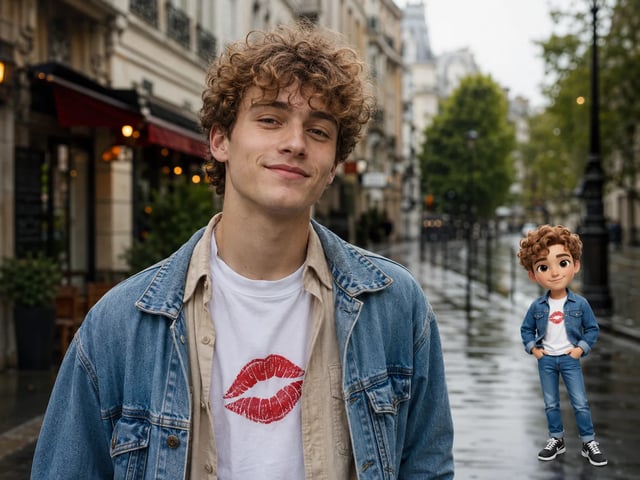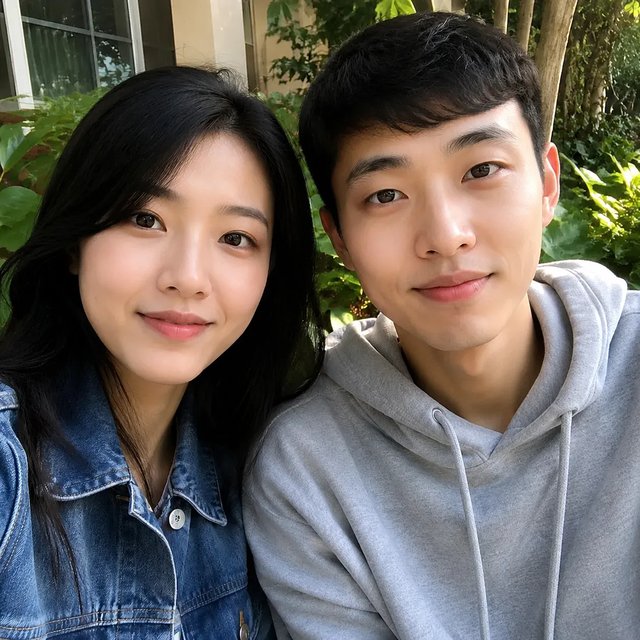
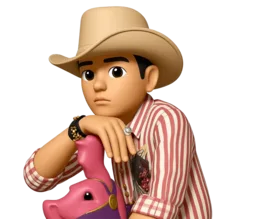
照片轉 Memoji 這張臉部照片 → Apple 風格角色
把一張正臉照變成柔和的 3D 表情風格頭像。
你的照片
JPG / PNG / WebP手邊沒有照片?先用範例試試
請使用清晰、看得到臉的照片。
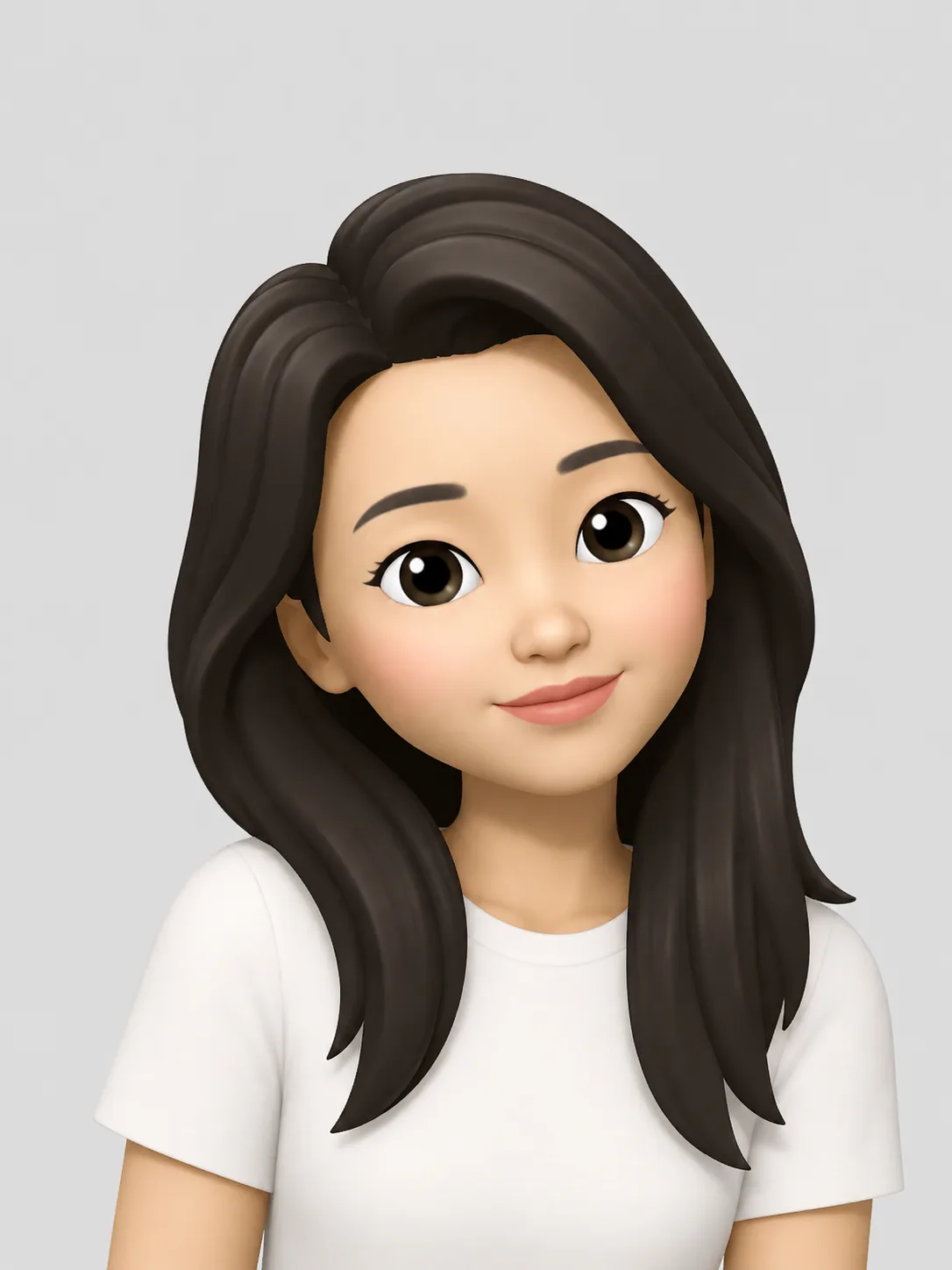
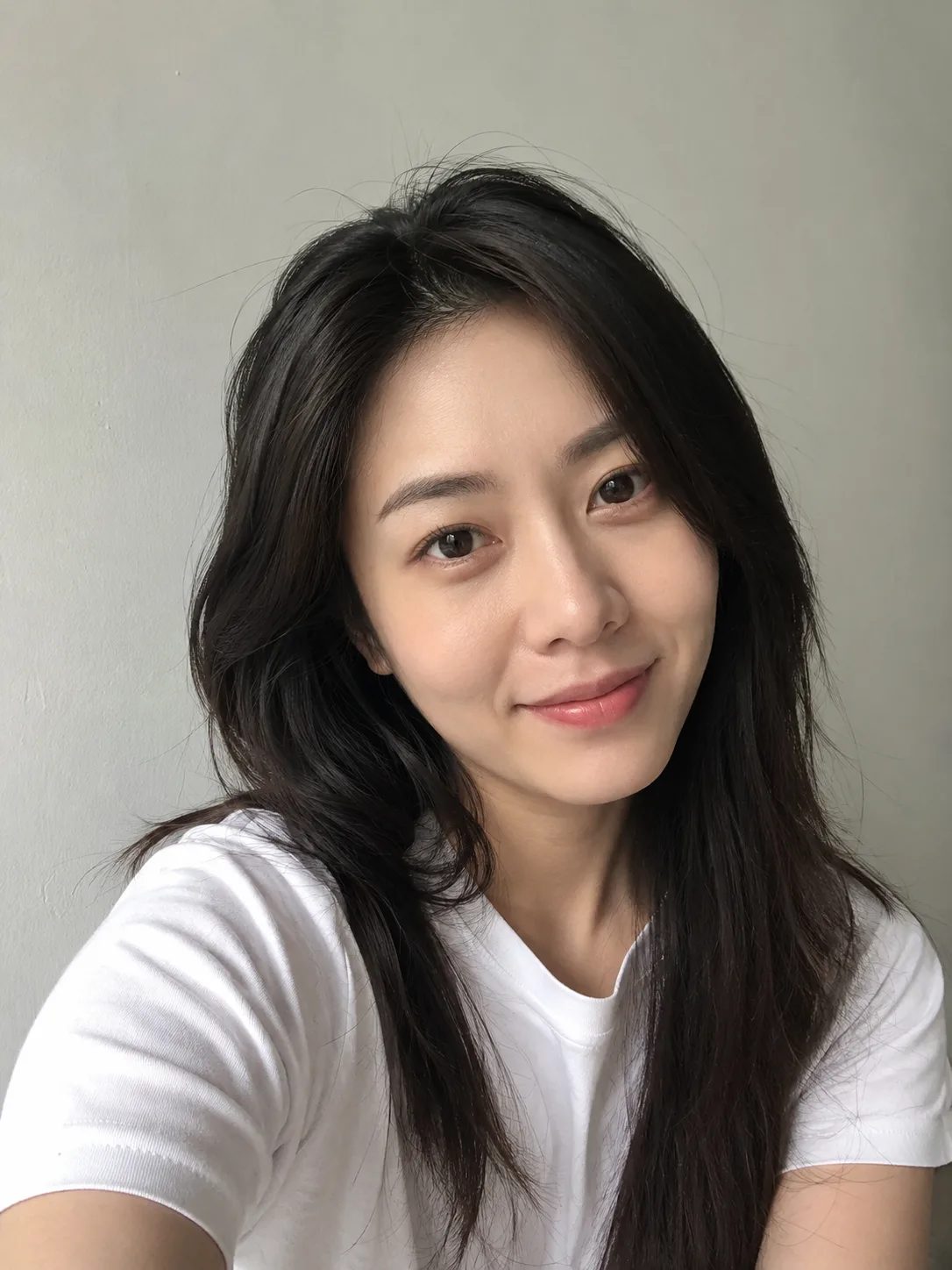
照片轉 Memoji 是轉換:真實人像進去,3D Memoji 風格靜態圖出來
照片轉 Memoji 是轉換:這張具體的臉部照片進去,Apple 風格 3D 角色出來。Apple 自己的 Memoji 編輯器不拿照片當輸入——五官要你用手選。這一頁是照片路徑。好的輸入是銳利、光線夠的正面或四分之三側面臉。太小、模糊或遮太多的臉,辨識度比較帶不過去。你拿到的是攝影棚色實心背景上的新角色圖——不是黏在原照上的貼圖,也不是透明去背。
- 一張清晰臉部照片就能照片轉 Memoji
- 從照片做出 Memoji,仍保有你的樣子
- 新的角色圖 — 不是疊在原照上
- 眼睛和頭髮有光的照片最好用
- 下載給頭像、貼圖與限時動態
照片轉 Memoji 實際產出什麼
從人像做出的新 Memoji 風格靜態圖——不是 Apple 系統 Memoji,也不是黏在原照上的貼圖。
若你搜照片轉 Memoji,或想從照片做出 Memoji,要的是真實人像轉換。這裡的固定效果讓你上傳、生成、下載。工作是人像→Memoji,而不是單靠文字發明角色時,就留在這條照片優先路徑。
輸出是攝影棚色實心背景上的胸像。這是第三方靜態圖,不是能從訊息送出的官方 Apple Memoji,也不是會追臉的 Animoji。把胸像裁成正方形頭像,或留下完整角色發貼文。
哪些照片適合照片轉 Memoji
辨識度能不能帶過去,取決於你上傳的臉。這是轉換清單,不是風格畫廊。
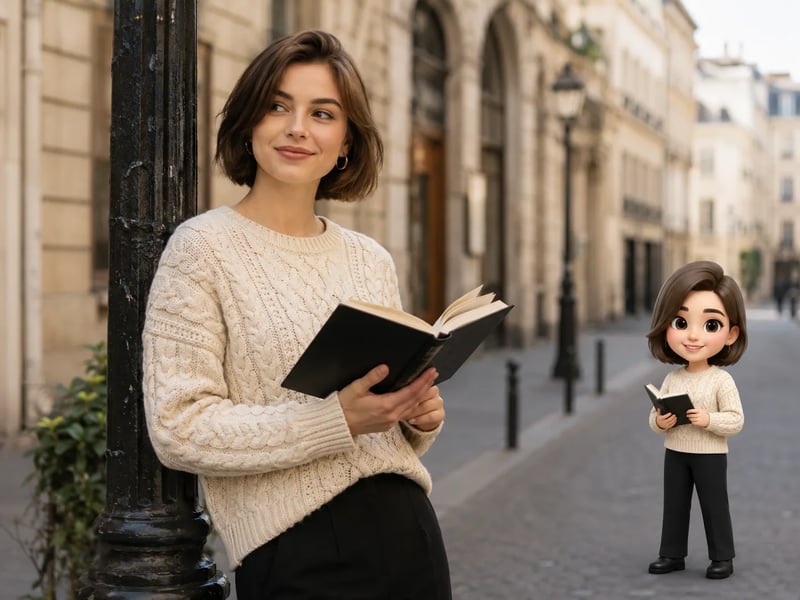
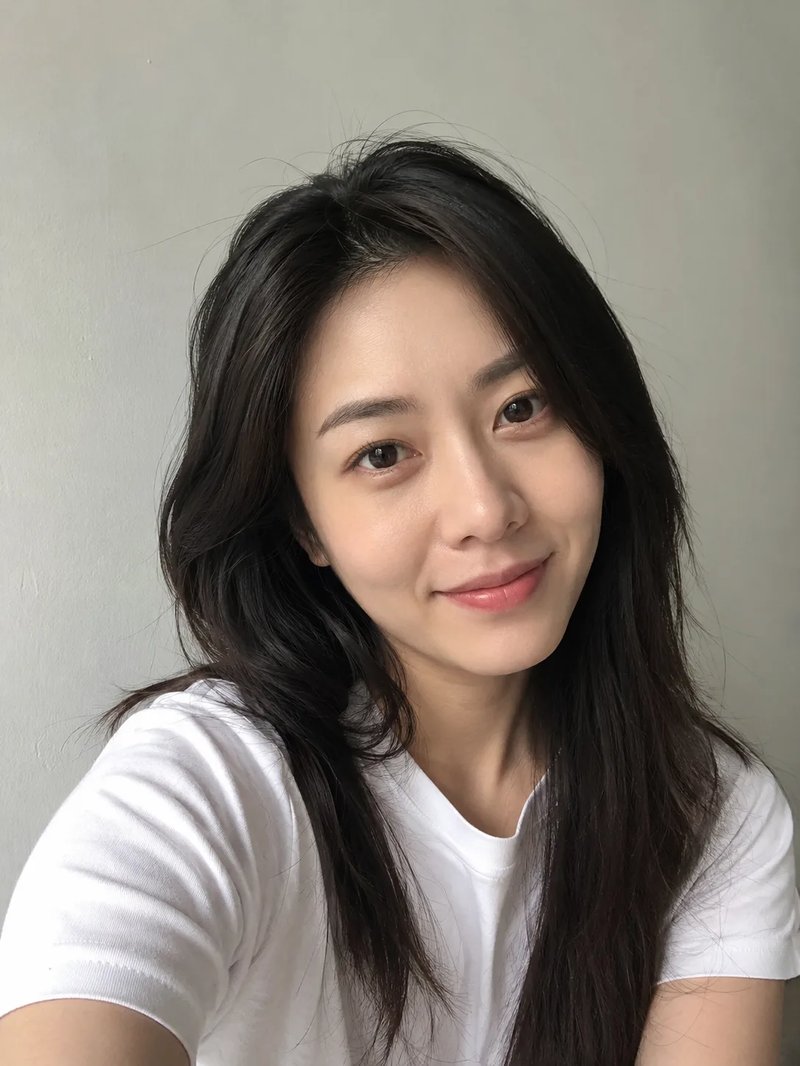
從照片做 Memoji — 原圖進、角色出
清晰臉部照片進去,Apple 風格 3D Memoji 角色出來。上方產生器可走同一條路。
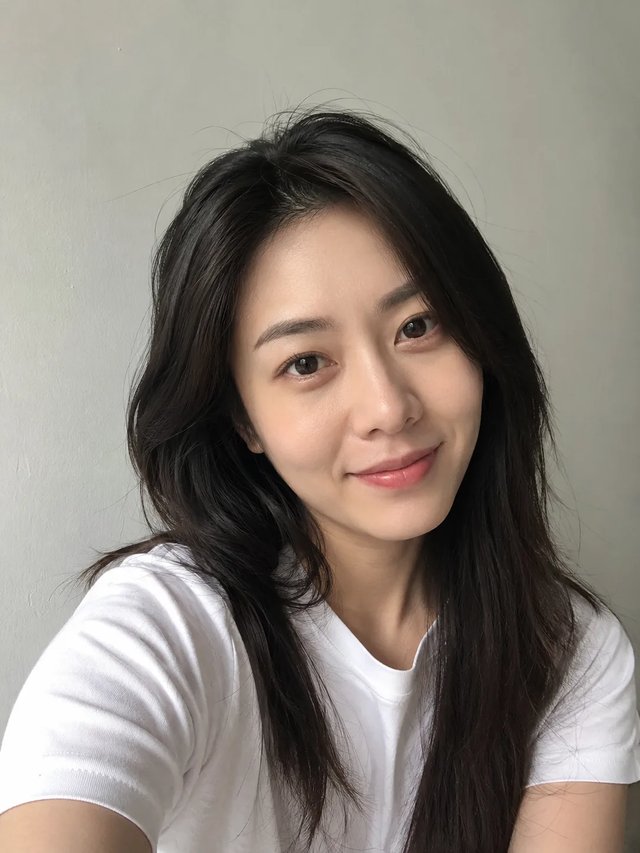
效果造型
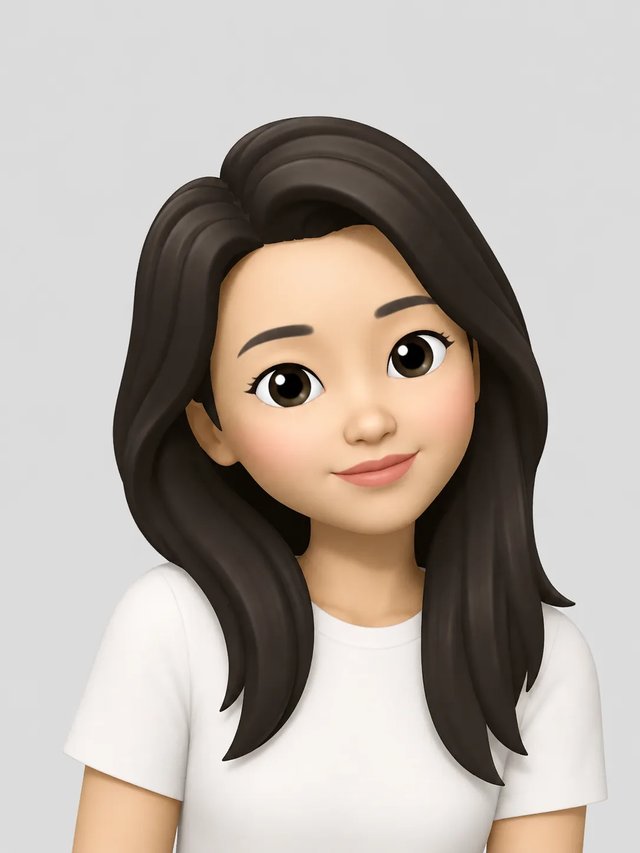
Apple iOS Memoji/Animoji 風格:簡化 3D 角色、光滑塑膠膚質、偏大的頭、大橢圓卡通眼、柔和棚燈。可選願望:笑容再大、眼鏡、短髮——或留空。
結果
照片 → 3D Memoji 角色
三步驟從照片生成 Memoji
不必寫提示詞。照片轉 Memoji 對你的上傳套用固定效果。
- 1
上傳清晰臉部照片
用正面或四分之三側面人像開始照片轉 Memoji。臉越清楚,辨識度越好。
- 2
從照片生成 Memoji
點生成。可選願望可留空,或加笑容、眼鏡、頭髮等短註。固定效果負責 Apple Memoji 造型。
- 3
下載你的角色
把照片轉 Memoji 輸出存下來當頭像或貼圖。未付費執行帶浮水印。積分永不過期,換更好的照片再跑一次即可。
照片轉 Memoji 常見問題
線上跑照片轉 Memoji 前先講清楚。
可以,就在這一頁:上傳那張圖、生成、下載。結果是頭像與貼圖用的 Memoji 風格靜態圖。它不是訊息裡的官方 Apple Memoji,也不會在 FaceTime 追臉。
照片轉 Memoji 會把清晰臉部照片重組成 Apple iOS 風格 3D 卡通角色——胸像、柔和塑膠光影、大卡通眼。你拿到的是攝影棚色實心背景上的新角色圖,不是黏在原照上的貼圖,也不是透明 PNG。
用眼睛和頭髮光線足夠的清晰正面或四分之三側面臉部照片。太小、模糊或遮太多的臉,辨識度會下降。
自拍轉 Memoji 會盡量把髮型、眼鏡和表情帶進 Apple 風格角色,讓臉仍像你。極端角度、暗陰影或濾鏡會削弱相似度。
手機編輯器是裝置上手調,不拿照片當輸入。照片轉 Memoji 在瀏覽器跑:上傳手上已有的照片、生成、下載。不必特定機型。
需要帳號。新註冊送 6 積分。每個 Memoji 3 積分,所以註冊額度夠做第一個 Memoji,再加一次貼圖包預覽。未付費結果帶浮水印。沒有免註冊的用法。方案包永不過期。
相關 Memoji Generator 工具
這一頁是照片轉換路徑。下一件事不一樣就跳過去。