Ringkasan
- Kalau kamu masih punya foto asli tanpa stiker, pakai file itu. Tidak ada model yang bisa jujur memulihkan piksel yang tidak pernah ada di ekspor.
- Kalau kamu bisa menggosok atau melingkari overlay di perangkat yang didukung, Apple Clean Up dan Google Photos Magic Eraser adalah jalur asli “pilih lalu isi” (syarat Clean Up; penyuntingan Google Photos). Itu bukti cara industri bekerja — bukan tombol generate artikel ini.
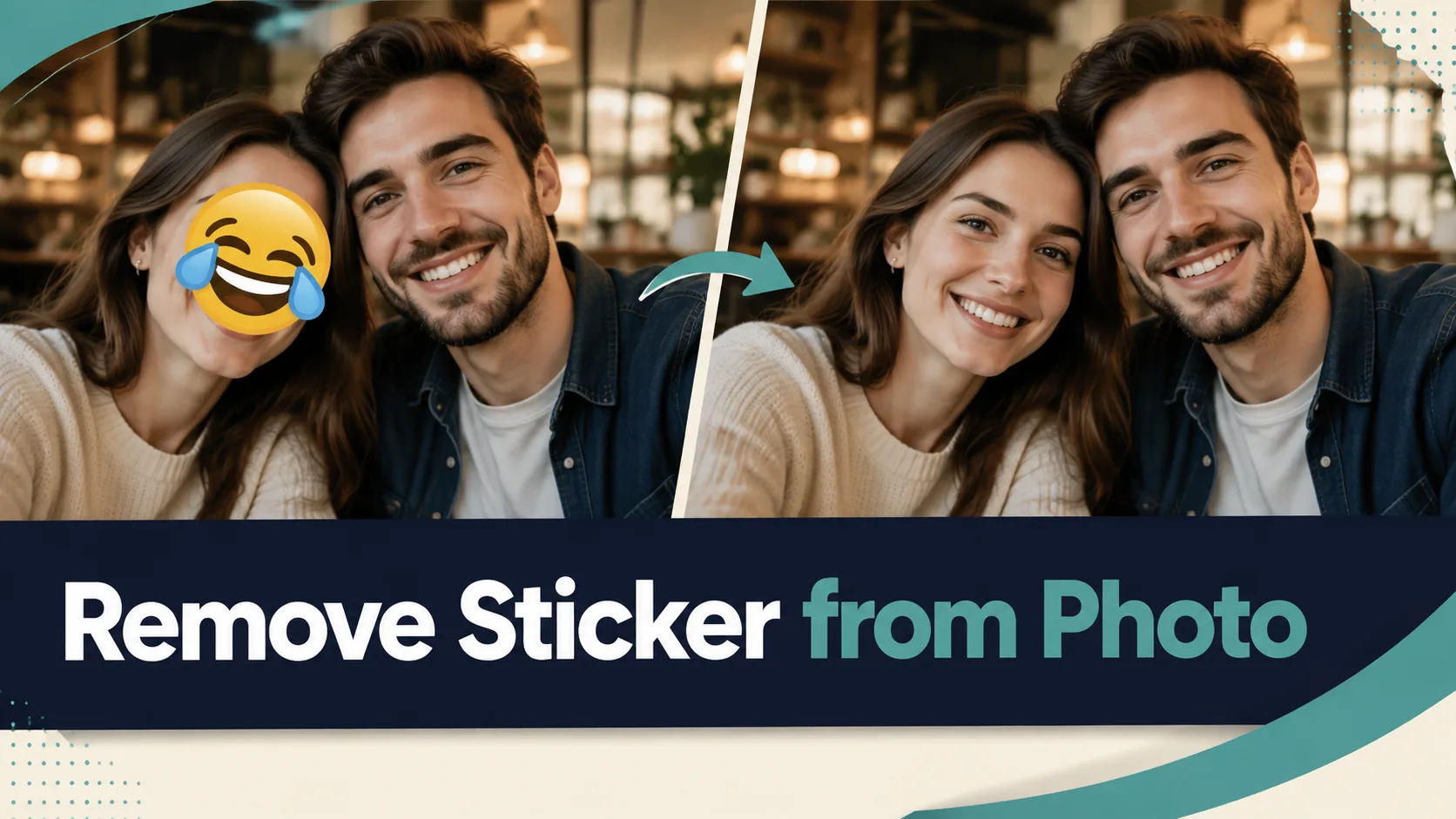
- Kalau kamu hanya punya gambar diam yang tertutup, hapus stiker dari foto di situs ini: unggah → generate → unduh. Tanpa kotak prompt. Tanpa kuas mask.
- Default 1K = 6 kredit. Pendaftaran baru mendapat 5 kredit, yang tidak menutupi satu kali buat default. Tidak ada jalur gratis tanpa batas.
- Biarkan sebagian setiap wajah tetap terlihat. Tanda di pipi atau mata adalah kasus yang dimaksud. Seluruh wajah tertutup adalah gagal, bukan contoh unggulan.
Poin utama
- Stiker di Pesan bisa duduk di atas foto (Apple Developer); Stories menambahkan stiker sebagai overlay editor (Instagram Help).
- Alat isi industri membuat tambalan yang hilang. Mereka tidak membuka foto asli tersembunyi (suntingan OpenAI; TidBITS tentang Clean Up).
- Apple Clean Up butuh perangkat kelas iPhone 16 / 15 Pro yang kompatibel dan iOS 18.1+ (batas tambahan untuk UE dan daratan Tiongkok) (HT121429). Jalur di aplikasi adalah ketuk, gosok, atau lingkari (Panduan Pengguna iPhone).
- Magic Eraser Google menghapus “objek yang tidak diinginkan” dalam beberapa ketukan (Google Photos) dan mungkin tidak bekerja pada semua elemen gambar (Google Photos Community, 22 May 2023).
- Bahkan dengan mask, OpenAI mencatat model mungkin tidak mengikuti bentuk mask secara presisi penuh (Image generation). v1 situs ini tidak punya mask, jadi kunci identitas adalah tujuan preset, bukan jaminan.
- Adobe memisahkan generative fill dari hapus atau ganti latar (Firefly generative fill). Jangan pakai penghapus latar sebagai penghapus stiker.
Membangun ulang vs menyingkap (tabel 30 detik)
| Tugas | Yang sebenarnya terjadi | Pakai ini saat | | --- | --- | --- | | Simpan yang asli | Tanpa isian AI. Kamu masih punya file tanpa stiker. | Stiker hanya hidup di editor chat atau Story. | | Gosok / lingkaran asli | Kamu memilih overlay; OS mengisi lubangnya (Clean Up; Magic Eraser). | Kamu punya ponsel yang didukung dan ingin mengecat wilayahnya sendiri. | | Situs ini, satu unggahan | Preset tersembunyi mencari emoji, stiker chat, dan gelembung screenshot, lalu membangun ulang tambalannya. | Kamu hanya punya gambar diam yang sudah rata dan tidak ingin langkah pilih kotak. | | Penghapus latar | Membuang seluruh latar. | Alat yang salah untuk stiker di wajah. | | Restorasi foto | Ditujukan untuk goresan dan penguningan, bukan overlay. | Alat yang salah untuk emoji di pipi. | | Photo to Memoji | Mengubah potret jadi karakter gaya Apple. | Setelah overlay hilang, kalau kamu lalu ingin karakter — Photo to Memoji. Bukan jalur utama panduan ini. |
Tiga jalur (pilih satu, lalu berhenti)
Jalur A — Kamu masih punya foto asli yang bersih
Berhenti generate. Pakai file itu. Budaya screenshot membuat ini mudah terlupa: versi dengan stiker sering ekspor kedua, bukan foto asli kamera.
Jalur B — Pilih lalu isi di perangkat (bukan CTA situs ini)
Di iPhone yang didukung, Foto → Edit → Clean Up, lalu ketuk, gosok, atau lingkari stiker (panduan pengguna; daftar perangkat, terbit 14 April 2025). Google Photos mendokumentasikan Magic Eraser sebagai beberapa ketukan untuk menghapus gangguan (halaman penyuntingan). Alat-alat ini tetap mengisi; mereka tidak membuktikan apa yang ada di bawah stiker (TidBITS).
Pakai Jalur B saat kamu ingin kuas. Jangan anggap halaman bantuan itu sebagai “pergi generate di tempat lain.” Tombol konversi di artikel ini tetap di situs ini.
Jalur C — Hapus stiker dari foto di sini (jalur utama)
Buka Hapus Stiker dari Foto. Efeknya preset image-to-image tetap: kamu tidak mengetik prompt, dan v1 tidak menawarkan pilih kotak.
- Unggah foto yang tertutup. Satu gambar: selfie dengan emoji, ekspor chat dengan stiker, atau screenshot dengan gelembung percakapan. Biarkan setidaknya sebagian setiap wajah tetap terlihat.
- Generate. Preset tersembunyi mencari emoji, stiker chat, dan gelembung screenshot, lalu hanya membangun ulang tambalan itu.
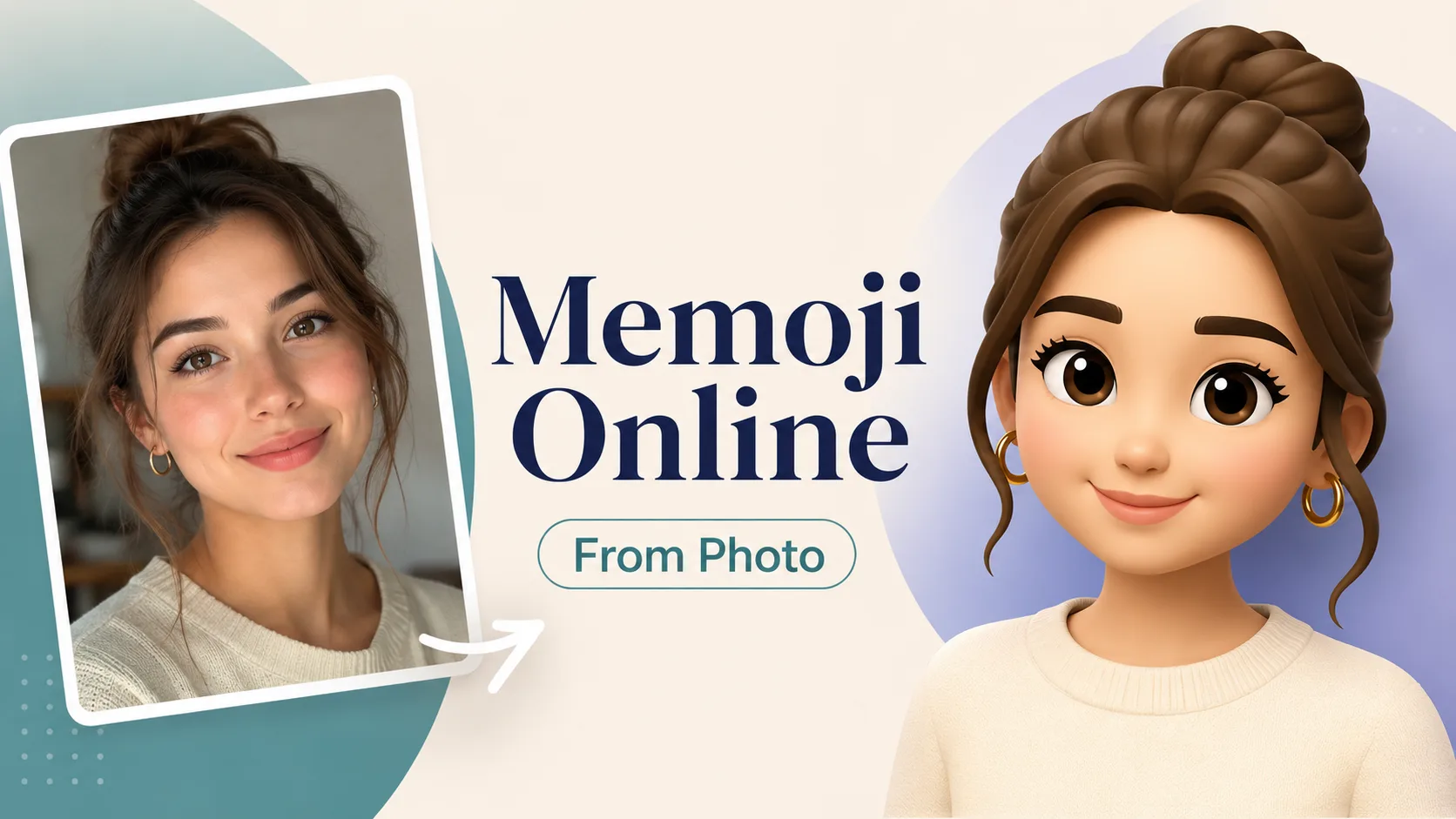
- Unduh. Pakai ulang gambar diam untuk postingan, tiket, atau — hanya jika kamu memang ingin karakter berikutnya — Photo to Memoji.
Default 1K = 6 kredit. Kredit daftar adalah 5, jadi satu kali buat default tidak selesai dengan saldo selamat datang.
Checklist unggah (generator tidak punya kotak prompt)
Kamu tidak bisa menempel prompt ke efek ini. Pakai ini sebagai pemeriksaan foto sumber sebelum memakai kredit.
Checklist 1 — Emoji di wajah
Satu selfie atau selfie berdua
Emoji di pipi, mata, atau dahi
Sisa setiap wajah masih terlihat
Orang di dekatnya harus tetap di foto
Checklist 2 — Stiker chat
Ekspor chat atau foto grup
Stiker kartun / persik / bergaya iMessage di mulut, dada, atau produk
Latar dan orang lain harus tetap
Bukan permintaan menghapus objek nyata
Checklist 3 — Gelembung screenshot
Screenshot dengan gelembung percakapan atau chip UI di pakaian atau dinding
Orang di bawah / di samping gelembung masih sebagian terlihat
Kamu ingin jaket atau dinding dibangun ulang, bukan PNG transparan
Kalau filenya gagal checklist (seluruh kepala tertutup, hanya seiris kecil kulit, lima stiker tumpang-tindih memakan foto), lewati pembuatan atau siapkan hasil yang bergeser.
Batas kegagalan
- Seluruh wajah tertutup. Isiannya diciptakan. Bisa tampak masuk akal dan tetap bukan orang itu. Jangan pakai hasil itu sebagai bukti identitas.
- Orang di samping. Preset ditulis agar membiarkan orang sekitar. Panduan mask OpenAI sendiri bilang mengikuti bentuk bukan presisi piksel (docs). Anggap “teman masih mirip dirinya” sebagai tujuan yang kamu cek, bukan kontrak.
- Blur lembut / area yang lembek di tambalan. Jenis kesalahan yang sama dengan “mungkin tidak bekerja pada semua elemen gambar” milik Magic Eraser (utas komunitas). Unggah ulang potongan yang lebih tajam daripada menumpuk pembuatan pada tambalan yang lembek.
- Kredit. 6 di default 1K; 5 kredit daftar tidak menutupinya. Paket kredit tidak pernah kedaluwarsa. Jangan harap lewat gratis tanpa daftar.
- Alat saudara yang salah. Penghapus latar dan restorasi foto tidak akan jujur mengerjakan ini. Memoji Creator / Photo to Memoji akan sengaja mengubah wajah jadi kartun.
Yang kami tahu vs yang tidak
| Yang kami tahu | Yang tidak kami tahu / tidak kami klaim | | --- | --- | | Overlay menempel di atas foto di Pesan dan Stories (Apple; Instagram). | Angka pencarian bulanan publik untuk kueri ini. Panduan ini tidak mengarang satu. | | Alat isi membuat piksel (OpenAI; TidBITS). | Kulit asli yang persis di bawah wajah yang tertutup penuh. | | v1 situs ini: satu unggahan, preset tersembunyi, tanpa pilih kotak, 1K = 6 kredit. | Bahwa preset tidak akan pernah mengubah orang di samping. | | Apple Clean Up dibatasi perangkat (HT121429). | Bahwa setiap Android / iPhone bisa Magic-Erase atau Clean Up stiker chat. |
Setelah overlay hilang
Kalau pekerjaan yang tersisa adalah potret → karakter gaya Apple, itu niat yang berbeda. Pakai Photo to Memoji hanya setelah stikernya hilang. Jangan mulai di sana kalau kamu masih butuh foto nyata.
FAQ
Apakah ini menyingkap piksel asli di bawah stiker?
Tidak. Piksel itu biasanya tidak pernah ada di ekspor yang sudah rata. Isiannya pembangunan ulang yang masuk akal (suntingan gambar OpenAI; TidBITS). Jangan anggap hasilnya sebagai bukti forensik.
Perlukah saya pilih kotak pada stiker?
Tidak. v1 tidak punya pilih kotak atau kuas mask. Kalau kamu perlu mengecat wilayahnya sendiri, pakai jalur Clean Up / Magic Eraser asli di perangkat yang didukung (panduan Apple) — lalu kembali ke sini hanya jika kamu masih ingin satu unggahan.
Apakah ini menukar wajah atau mengubah orang di samping saya?
Preset meminta model menjaga identitas, pose, dan pencahayaan. Itu bukan jaminan. Biarkan sebagian setiap wajah terlihat dan cek orang di samping setelah pembuatan.
Apakah gratis?
Tidak. Default 1K adalah 6 kredit. 5 kredit daftar tidak menutupi satu kali buat. Tidak ada paket tanpa batas di halaman alat ini.
Saya masih punya foto asli tanpa stiker. Haruskah saya generate?
Tidak. Pakai yang asli. Generate untuk salinan yang tidak bisa kamu ganti.
Apa bedanya ini dengan Apple Clean Up atau Google Magic Eraser?
Alat-alat itu mengharap kamu memilih gangguan di perangkat yang didukung (HT121429; Google Photos). Situs ini mencari emoji / stiker chat / gelembung screenshot dalam satu unggahan. Kedua keluarga mengisi piksel. Tidak ada yang mengupas lapisan tersembunyi.
Bisakah saya hapus emoji dari foto saat seluruh kepala tertutup?
Kamu bisa menekan generate. Jangan berharap identitasnya benar-benar cocok. Kasus itu gagal, bukan contoh unggulan.
Beberapa stiker tumpang-tindih di satu foto. Apakah satu kali buat membersihkan semuanya?
Mungkin. Mulai dari tiga jenis overlay yang dimaksud (emoji di wajah, stiker chat, gelembung screenshot). Kalau fotonya tumpukan stiker dengan hampir tidak ada wajah tersisa, siapkan hasil yang meleset.
Setelah saya hapus stiker, haruskah saya membuat Memoji?
Hanya jika sekarang kamu ingin karakter, bukan foto. Itu Photo to Memoji, alat yang berbeda. Artikel ini berhenti di hapus overlay.
Tentang Maya Cho
Maya Cho adalah penulis alur kerja avatar. Ia mengubah eksperimen foto-ke-avatar menjadi alur singkat yang jujur. Ia menulis panduan praktik di Memoji Generator.