En bref
- Si vous avez encore la photo originale sans sticker, utilisez ce fichier. Aucun modèle ne peut honnêtement récupérer des pixels qui n’étaient jamais dans l’export.
- Si vous pouvez peindre ou encercler la superposition sur un appareil pris en charge, Apple Clean Up et Google Photos Magic Eraser sont les chemins natifs « sélectionner puis remplir » (Clean Up requirements ; Google Photos editing). Ils montrent comment l’industrie fonctionne — pas le bouton Générer de cet article.
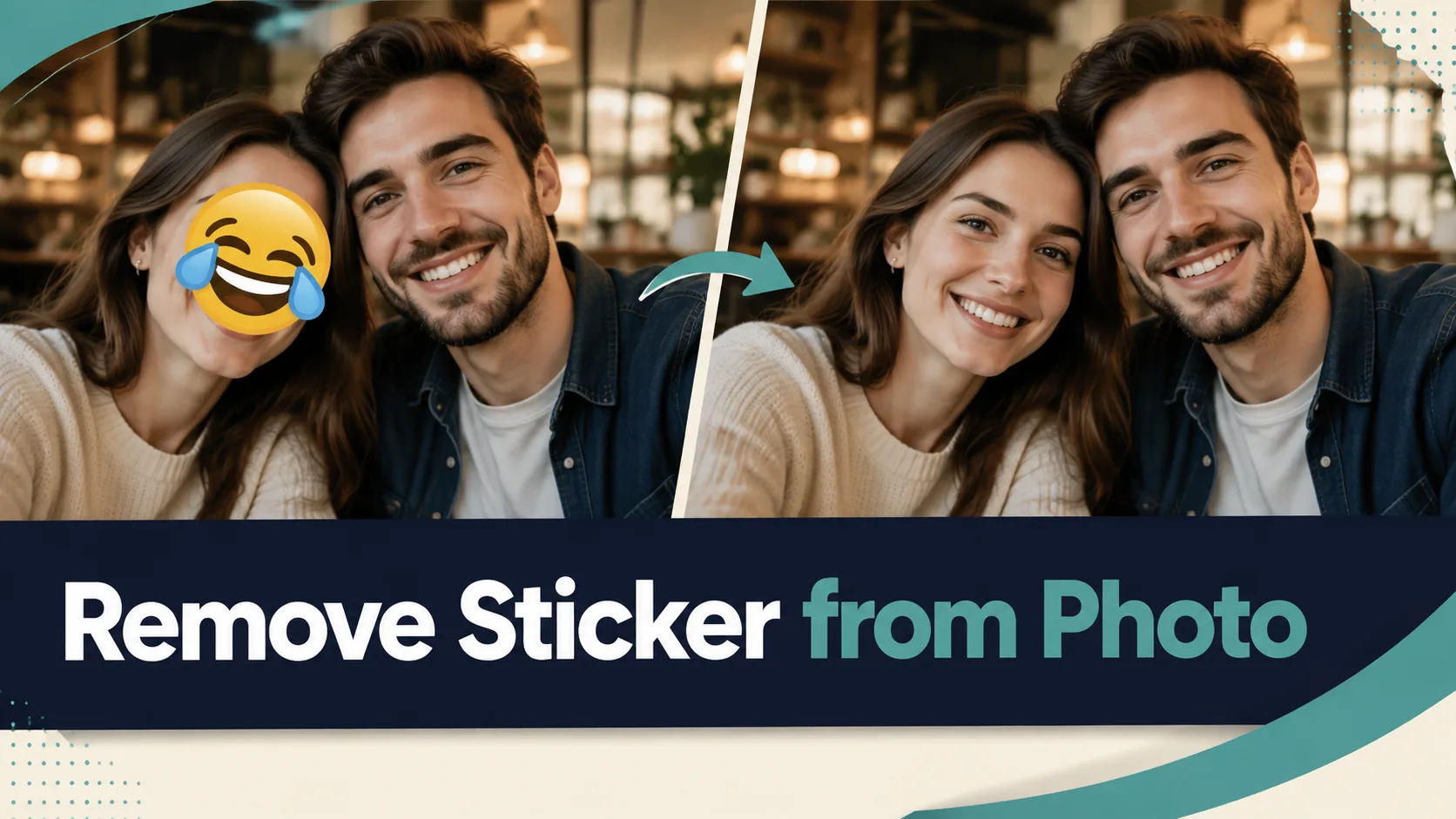
- Si vous n’avez que l’image fixe masquée, retirer un sticker d’une photo sur ce site : importer → générer → télécharger. Pas de zone de prompt. Pas de pinceau de masque.
- Le 1K par défaut coûte 6 crédits. Les nouvelles inscriptions reçoivent 5 crédits, ce qui ne couvre pas un passage par défaut. Il n’y a pas de parcours gratuit illimité.
- Gardez une partie de chaque visage visible. Un glyphe sur une joue ou un œil est le cas prévu. Un visage entièrement couvert est un échec, pas un exemple vedette.
Points clés
- Les stickers dans Messages peuvent reposer sur des photos (Apple Developer) ; les Stories ajoutent des stickers comme superposition d’éditeur (Instagram Help).
- Les outils de remplissage du marché génèrent la zone manquante. Ils n’ouvrent pas un original caché (OpenAI edits ; TidBITS on Clean Up).
- Apple Clean Up exige un appareil compatible de classe iPhone 16 / 15 Pro et iOS 18.1+ (limites supplémentaires pour l’UE et la Chine continentale) (HT121429). Le chemin dans l’app est toucher, peindre ou encercler (iPhone User Guide).
- Magic Eraser de Google retire les « objets indésirables » en quelques tapotements (Google Photos) et peut ne pas fonctionner sur tous les éléments d’image (Google Photos Community, 22 May 2023).
- Même avec un masque, OpenAI note que le modèle peut ne pas suivre la forme exacte du masque avec une précision totale (Image generation). La v1 de ce site n’a pas de masque : garder l’identité est un objectif du préréglage, pas une garantie.
- Adobe sépare le remplissage génératif du retrait ou remplacement d’arrière-plan (Firefly generative fill). N’utilisez pas un détourage de fond comme gomme à stickers.
Reconstruire vs révéler (tableau 30 secondes)
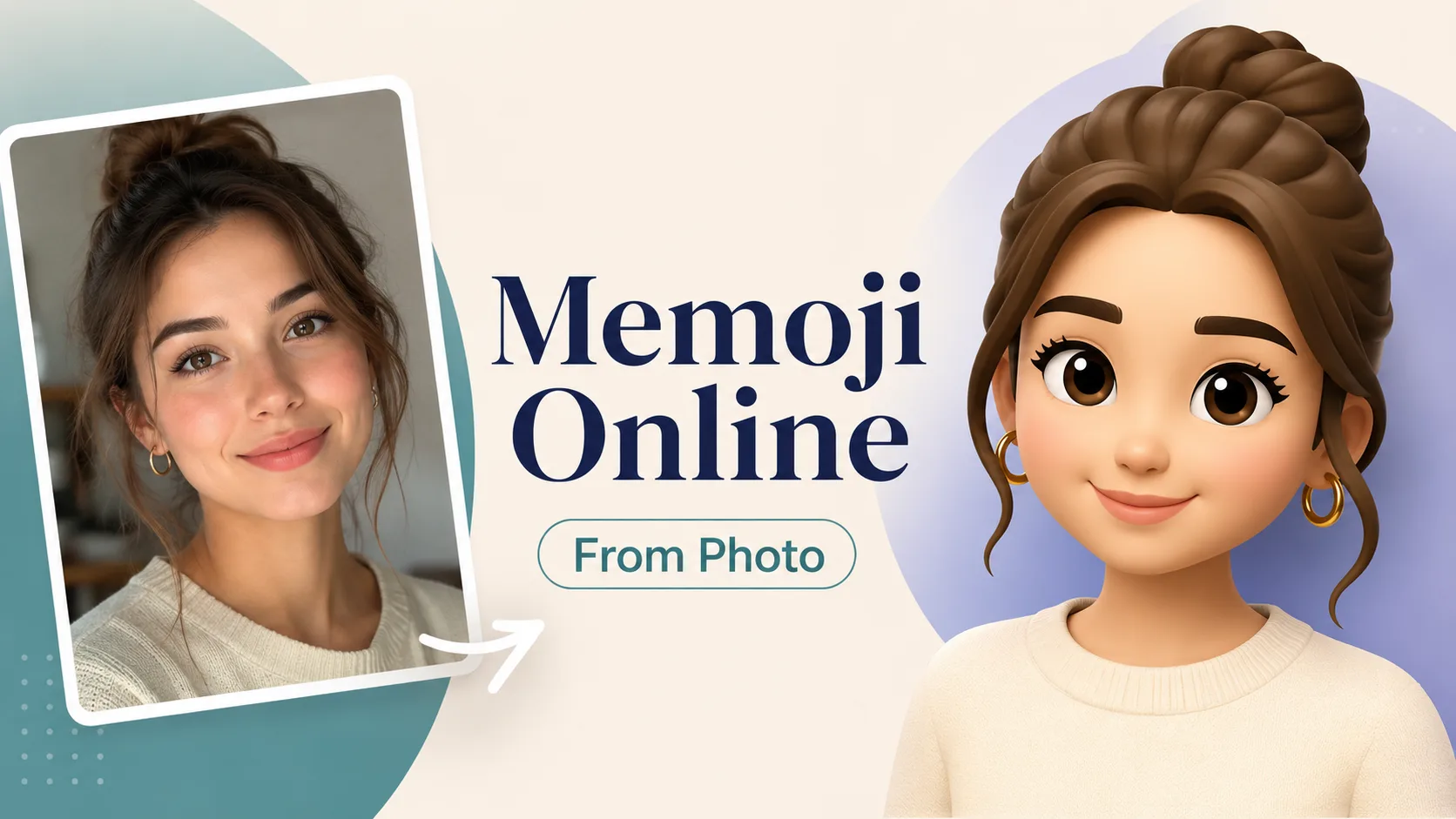
| Tâche | Ce qui se passe vraiment | Utilisez ceci quand | | --- | --- | --- | | Garder l’original | Pas de remplissage. Vous avez encore le fichier sans sticker. | Le sticker n’existait que dans l’éditeur de chat ou de Story. | | Pinceau / cercle natif | Vous sélectionnez la superposition ; le système remplit le trou (Clean Up ; Magic Eraser). | Vous avez un téléphone pris en charge et voulez peindre la zone vous-même. | | Ce site, un import | Un préréglage caché cherche emoji, stickers de chat et bulles de capture, puis reconstruit la zone manquante. | Vous n’avez que l’image fixe aplatie et ne voulez pas d’étape de sélection par cadre. | | Détourage de fond | Supprime tout l’arrière-plan. | Mauvais outil pour un sticker sur un visage. | | Restauration photo | Vise rayures et jaunissement, pas les superpositions. | Mauvais outil pour un emoji sur une joue. | | Photo en Memoji | Transforme un portrait en personnage style Apple. | Une fois la superposition partie, si vous voulez ensuite un personnage — Photo en Memoji. Pas le chemin principal de ce guide. |
Trois chemins (choisissez-en un, puis arrêtez)
Chemin A — Vous avez encore l’original propre
Arrêtez de générer. Utilisez ce fichier. La culture de la capture d’écran fait facilement oublier ceci : la version avec sticker est souvent un second export, pas l’original appareil photo.
Chemin B — Sélectionner puis remplir en natif (pas le bouton d’action de ce site)
Sur un iPhone pris en charge : Photos → Modifier → Clean Up, puis touchez, peignez ou encerclez le sticker (user guide ; device list, published 14 April 2025). Google Photos documente Magic Eraser comme quelques tapotements pour retirer des distractions (editing page). Ces outils remplissent quand même ; ils ne prouvent pas ce qui se trouvait sous le sticker (TidBITS).
Utilisez le Chemin B quand vous voulez un pinceau. Ne lisez pas ces pages d’aide comme « allez générer ailleurs ». Le bouton d’action de cet article reste sur ce site.
Chemin C — Retirer un sticker d’une photo ici (chemin principal)
Ouvrez Retirer un sticker d’une photo. L’effet est un préréglage fixe image-vers-image : vous ne tapez pas de prompt, et la v1 n’offre pas de sélection par cadre.
- Importez la photo masquée. Une image : selfie avec emoji, export de chat avec sticker, ou capture avec bulle. Gardez au moins une partie de chaque visage visible.
- Générer. Le préréglage caché cherche emoji, stickers de chat et bulles de capture, puis reconstruit seulement ces zones.
- Télécharger. Réutilisez l’image fixe pour un post, un ticket — ou, seulement si vous voulez vraiment un personnage ensuite, Photo en Memoji.
Par défaut 1K = 6 crédits. Les crédits d’inscription sont 5, donc un passage par défaut ne passe pas avec le solde de bienvenue.
Listes de contrôle d’import (le générateur n’a pas de zone de prompt)
Vous ne pouvez pas coller de prompt dans cet effet. Servez-vous-en comme contrôles photo source avant de dépenser des crédits.
Liste 1 — Emoji sur le visage
Un selfie ou un selfie à deux
Emoji sur une joue, un œil ou le front
Le reste de chaque visage est encore visible
La personne à côté doit rester dans l’image
Liste 2 — Sticker de chat
Export de chat ou photo de groupe
Sticker cartoon / pêche / style iMessage sur une bouche, une poitrine ou un produit
Le fond et les autres personnes doivent rester
Ce n’est pas une demande d’effacer un objet réel
Liste 3 — Bulle de capture
Capture avec une bulle ou une pastille d’interface sur des vêtements ou un mur
La personne sous / à côté de la bulle est encore partiellement visible
Vous voulez la veste ou le mur reconstruit, pas un PNG transparent
Si votre fichier rate une liste (tête entière couverte, seulement une fine bande de peau, cinq stickers superposés qui mangent l’image), sautez le passage ou attendez-vous à de la dérive.
Limites d’échec
- Visage entièrement couvert. Le remplissage est inventé. Il peut paraître plausible et ne pas être cette personne. N’utilisez pas ce résultat comme preuve d’identité.
- Personnes à côté. Le préréglage est écrit pour laisser les passants tranquilles. Les propres consignes de masque d’OpenAI disent que le suivi de forme n’est pas exact au pixel près (docs). Traitez « l’ami ressemble encore à lui-même » comme un objectif à vérifier, pas un contrat.
- Flou mou / zone boueuse. Même classe d’échec que le « peut ne pas fonctionner sur tous les éléments d’image » de Magic Eraser (community thread). Réimportez un recadrage plus net plutôt qu’enchaîner des passages sur une zone boueuse.
- Crédits. 6 au 1K par défaut ; 5 crédits d’inscription ne suffisent pas. Les packs de crédits n’expirent pas. N’attendez pas un passage gratuit sans inscription.
- Mauvais outils de la même famille. Le détourage de fond et la restauration photo ne feront pas ce travail honnêtement. Memoji Creator / Photo en Memoji cartoonisent le visage exprès.
Ce que nous savons vs ce que nous ne savons pas
| Nous savons | Nous ne savons pas / ne revendiquons pas | | --- | --- | | Les superpositions reposent sur les photos dans Messages et Stories (Apple ; Instagram). | Un volume de recherche mensuel public pour ces requêtes. Ce guide n’en invente pas. | | Les outils de remplissage génèrent des pixels (OpenAI ; TidBITS). | La peau originale exacte sous un visage entièrement couvert. | | v1 de ce site : un import, préréglage caché, pas de sélection par cadre, 1K = 6 crédits. | Que le préréglage ne changera jamais un passant. | | Apple Clean Up est limité par l’appareil (HT121429). | Que chaque Android / iPhone peut Magic-Erase ou Clean Up un sticker de chat. |
Une fois la superposition partie
Si le travail restant est portrait → personnage style Apple, c’est une autre intention. Utilisez Photo en Memoji seulement après le départ du sticker. N’y commencez pas si vous avez encore besoin d’une vraie photographie.
Questions fréquentes
Est-ce que ça révèle les pixels originaux sous le sticker ?
Non. Ces pixels n’étaient en général jamais dans l’export aplati. Le remplissage est une reconstruction plausible (OpenAI image edits ; TidBITS). Ne traitez pas le résultat comme une preuve médico-légale.
Dois-je sélectionner le sticker par un cadre ?
Non. La v1 n’a ni sélection par cadre ni pinceau de masque. Si vous devez peindre la zone vous-même, utilisez un chemin natif Clean Up / Magic Eraser sur un appareil pris en charge (Apple guide) — puis revenez ici seulement si vous voulez encore un passage en un import.
Est-ce que ça échange les visages ou change la personne à côté de moi ?
Le préréglage demande au modèle de garder identité, pose et éclairage. Ce n’est pas une garantie. Gardez une partie de chaque visage visible et vérifiez le passant après le passage.
C’est gratuit ?
Non. Le 1K par défaut coûte 6 crédits. Les 5 crédits d’inscription ne couvrent pas un passage. Il n’y a pas d’offre illimitée sur cet outil.
J’ai encore la photo originale sans sticker. Dois-je générer ?
Non. Utilisez l’original. La génération sert à la copie que vous ne pouvez pas remplacer.
En quoi est-ce différent d’Apple Clean Up ou de Google Magic Eraser ?
Ces outils attendent que vous sélectionniez la distraction sur un appareil pris en charge (HT121429 ; Google Photos). Ce site cherche emoji / stickers de chat / bulles de capture en un import. Les deux familles remplissent des pixels. Aucune ne décolle un calque caché.
Puis-je retirer un emoji d’une photo quand toute la tête est couverte ?
Vous pouvez appuyer sur générer. Vous ne devriez pas attendre une vraie correspondance d’identité. Ce cas est un échec, pas un exemple vedette.
Plusieurs stickers se chevauchent sur une image. Un passage les enlèvera tous ?
Peut-être. Commencez par les trois types de superposition prévus (emoji visage, sticker de chat, bulle de capture). Si l’image est un tas de stickers avec presque plus de visage, attendez-vous à des manques.
Après avoir retiré le sticker, dois-je faire un Memoji ?
Seulement si vous voulez maintenant un personnage, pas une photographie. C’est Photo en Memoji, un autre outil. Cet article s’arrête à l’effacement de superposition.
À propos de Maya Cho
Maya Cho est rédactrice de workflows d’avatars. Elle transforme les expériences photo → avatar en parcours courts et honnêtes, et rédige les guides pratiques sur Memoji Generator.